2025 年 9 月に導入された Anaplan の新しい機能と機能強化について説明します。
ユーザー エクスペリエンス
キーボード ナビゲーションの改善
キーボードを使用して、ボード、インサイト、及びワークシートのカードやコンテキスト セレクター間を移動できるようになりました。キーボードや支援テクノロジーを利用する方のユーザビリティとアクセシビリティの向上を目的として、以下のように改善しています。
- カード タイトルがリンクの場合は、タイトルが最初のインタラクティブ要素になります。タイトルがリンクでない場合は、まずツールバーからナビゲートし、次にカード要素間を移動します。
- ワークシートの場合は、検索バーが最初のインタラクティブ要素になり、次にツールバーのオプション間を移動します。
- Esc キーを押すと、フォーカスがメイン ウィジェットに戻り、引き続きページ内を移動できます。
詳細については「キーボードを使用したユーザー エクスペリエンス内のページの移動」をご覧ください。
グリッド内の複数セルの貼り付け及び削除アクションを元に戻す
キーボード ショートカットを使用して、グリッド内の貼り付け及び削除アクションを元に戻すことができるようになりました。
- Windows の場合は Ctrl + Z
- Mac の場合は Cmd + Z
この更新により、編集中の意図しないデータ損失を防止できます。詳細については「グリッドのデータの編集」をご覧ください。
カードの設定
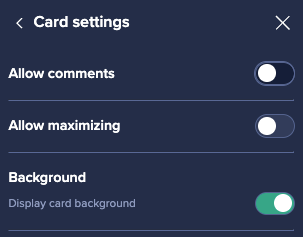
以下のカードのカード ツールバーから [Maximize] オプションと [Comments] オプションをページ ビルダーが非表示にできるようになりました。
- アクション カード
- グリッド カード
- KPI カード
- チャート カード
この設定を行うには、[Overview] タブの [Card settings] オプションをオフにします。
Workflow の通知メール
Workflow オーナーへのメールの削減
一般的なお知らせのメール通知を削減し、全体的に重要ではない不要な通知を極力排除しました。今後、管理者ユーザーには、何らかの破損やキャンセルが発生した場合や、障害を解消する必要がある場合など、対応が必要なメールのみが送付されます。現在はこの動作がデフォルトであり、この変更の影響はすぐに確認できます。
カスタム メール コンテンツ
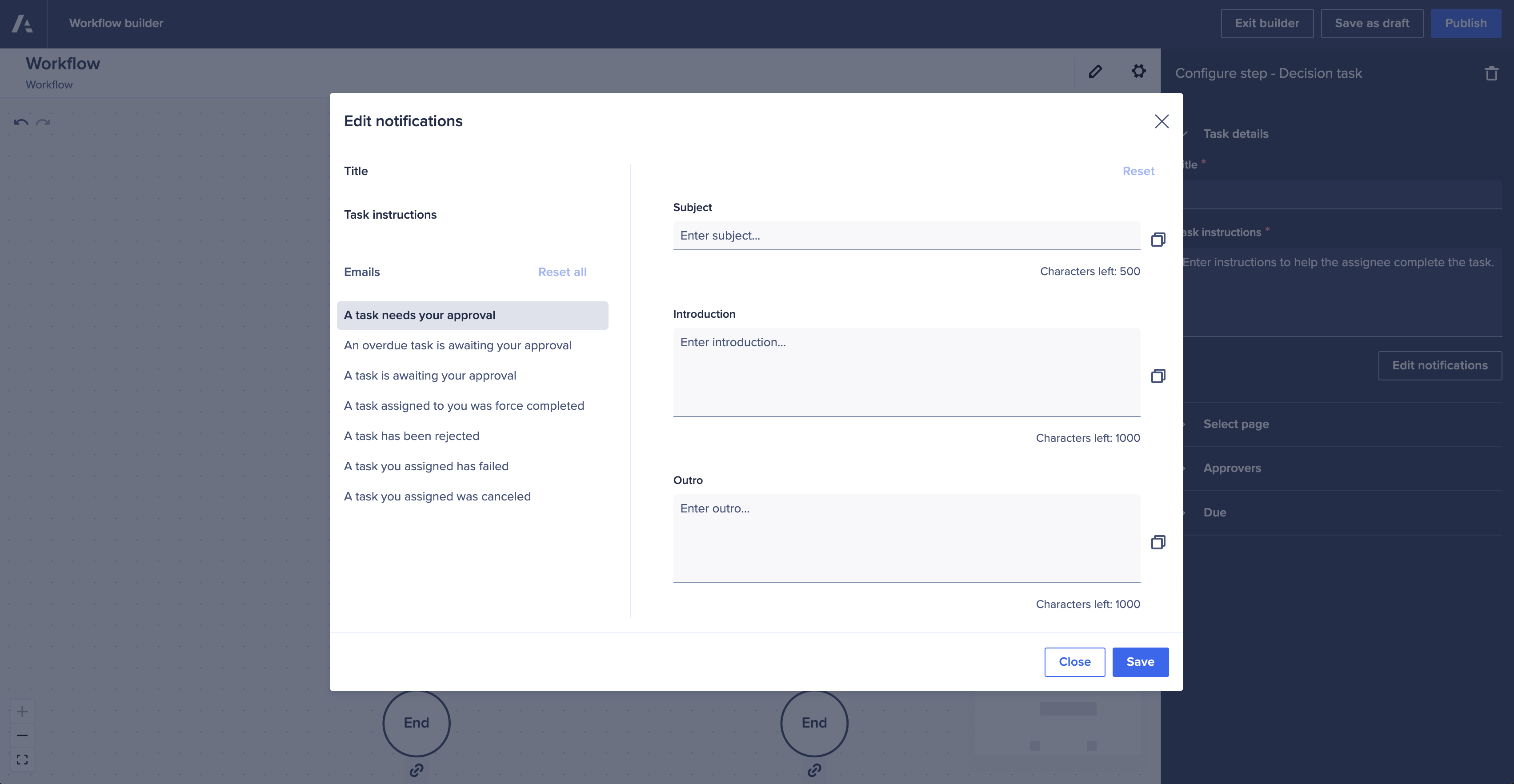
ワークフロー ビルダーが独自の通知メールを作成できるようになりました。これにより、さらに直観的でアクションにつながる通知を配信できます。カスタムの件名、前文、末文を使用することで、ユーザーにコンテキストに沿ったガイダンスを提供できるため、「タスクが割り当てられました」といった汎用的なメールを、通知の受信者にとって意味のある、より適切なメッセージに変えることができます。
メールへのライン アイテムの追加
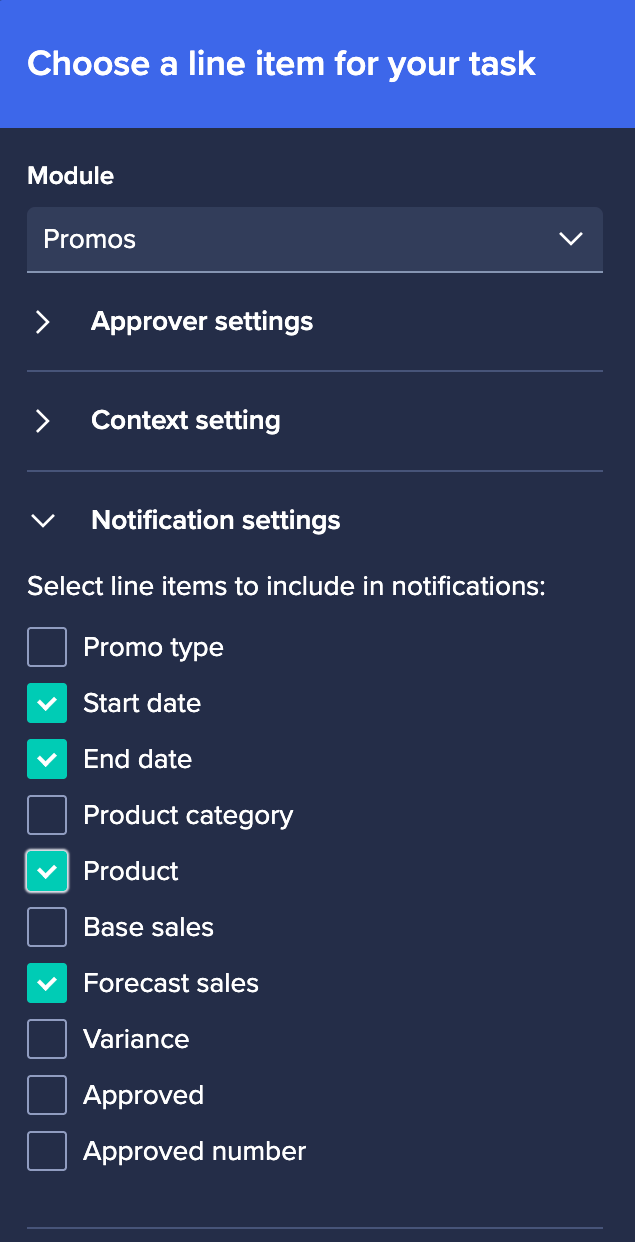
ワークフロー ビルダーは、タスクや承認の通知を送信する際に、手動で選択したライン アイテムとその値を含めて、ユーザーや承認者により多くのコンテキストを提供できるようになりました。
この機能はメールを通じてモデルのデータを公開するため、ワークフローのステップで使用するには、あらかじめテナント管理者によって有効化されている必要があります。
Workflow Advanced
複雑で非線形なビジネス プロセスを組織で自動化できるようにする機能のセットである Workflow Advanced が導入されました。
Workflow Advanced には、次のような新しいタスク タイプと機能が用意されています。
- 並列ステップ
- 分岐と再接続
- 値ベースの意思決定
- 差し戻しループ
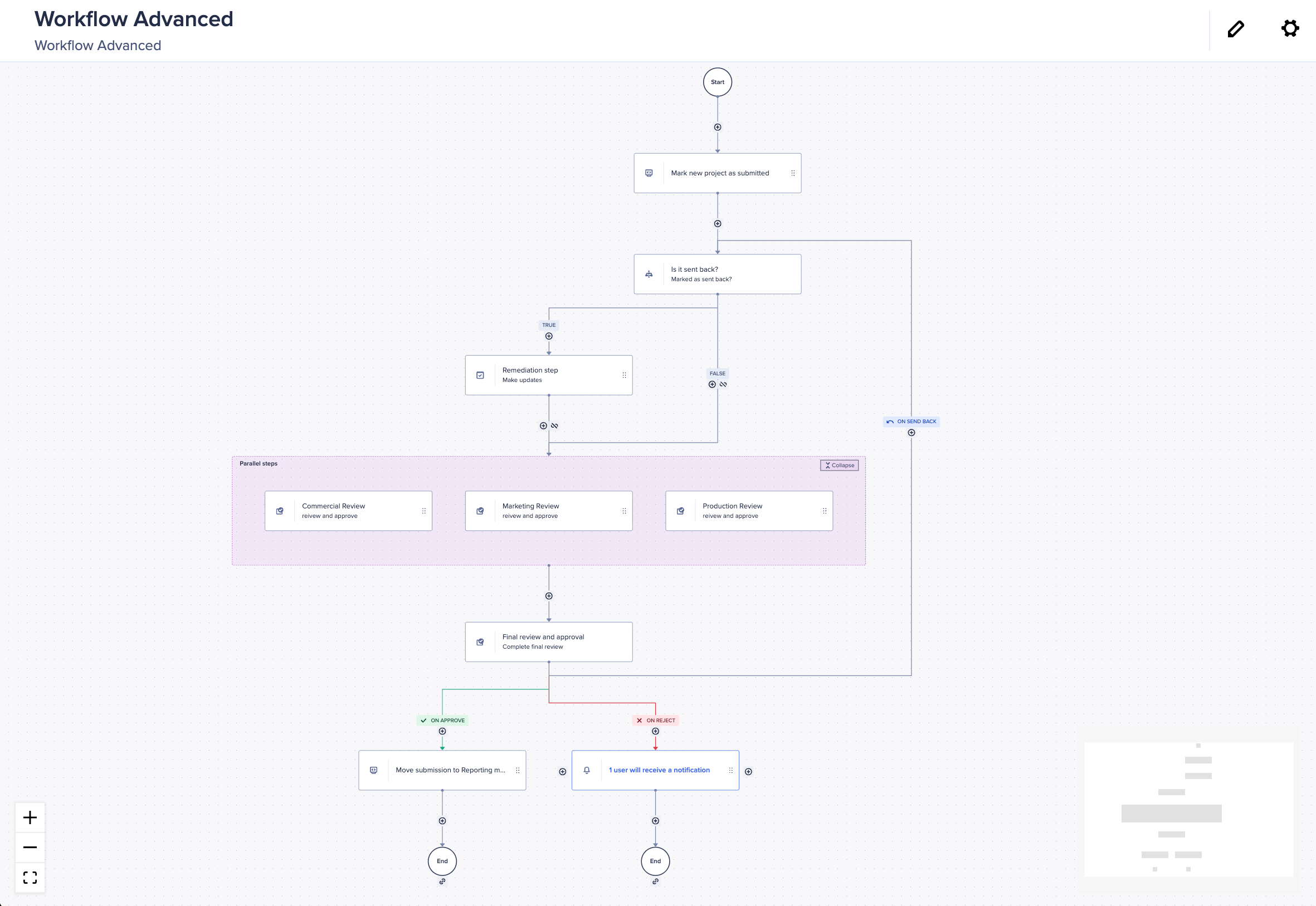
Workflow Advanced はエンタイトルメント (利用権) が必要なサービスであり、機能を有効にするには別途サブスクリプション契約が必要です。こちらについては担当のアカウント エグゼクティブがお手伝いします。機能はテナント固有であるため、マルチテナント環境では、Workflow Advanced 機能が有効になっているテナントでのみ Workflow Advanced 機能が表示されます。
以下も参照してください。
Anaplan Data Orchestrator
Secure File Transfer Protocol (SFTP) コネクター
Secure Shell (SSH) 公開鍵と秘密鍵のペアを使用した認証をサポートする SFTP 読み取りコネクターを導入しました。
詳細については「SFTP からのデータのインポート」をご覧ください。
Anaplan XL (バージョン 2509)
全般的な機能強化
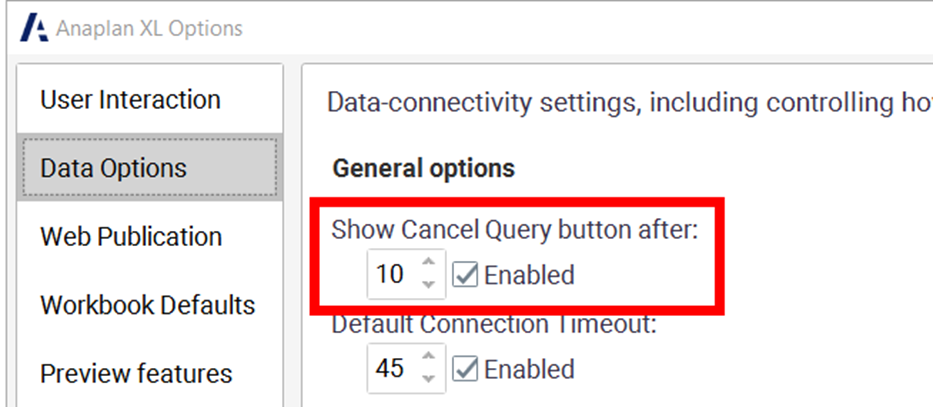
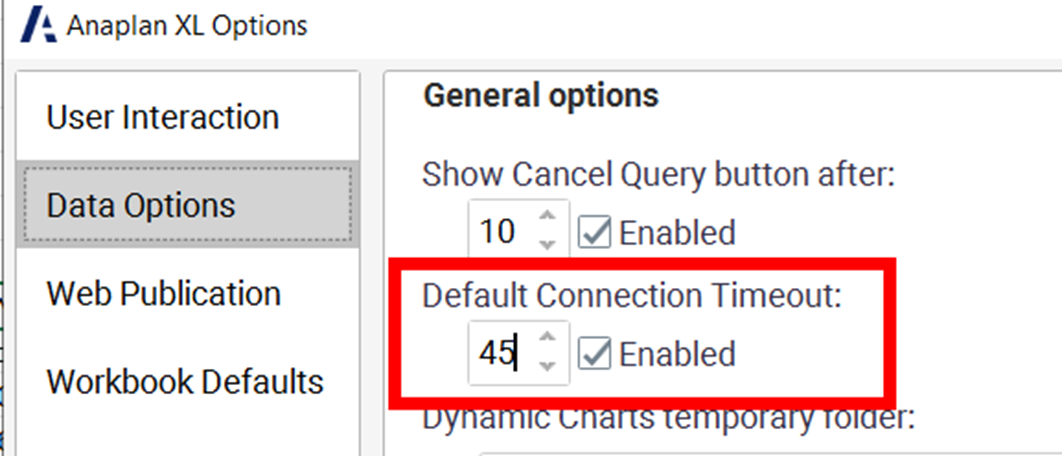
- クエリにカスタムのタイムアウトを設定できるようになりました。カスタムのタイムアウトは、接続タイプに関係なく、ワークブックに追加される新しい接続のデフォルトのタイムアウトをオーバーライドします。
- フィルター ディメンションに重複するメンバーを追加すると、確認のための警告メッセージが表示されるようになりました。
- ワークブックに既に存在する接続を追加しようとすると、既存の接続の使用を促すメッセージが表示されます。
- Databricks ソース データ:レポート デザイナーのパフォーマンスの改善。
Anaplan データ ソース
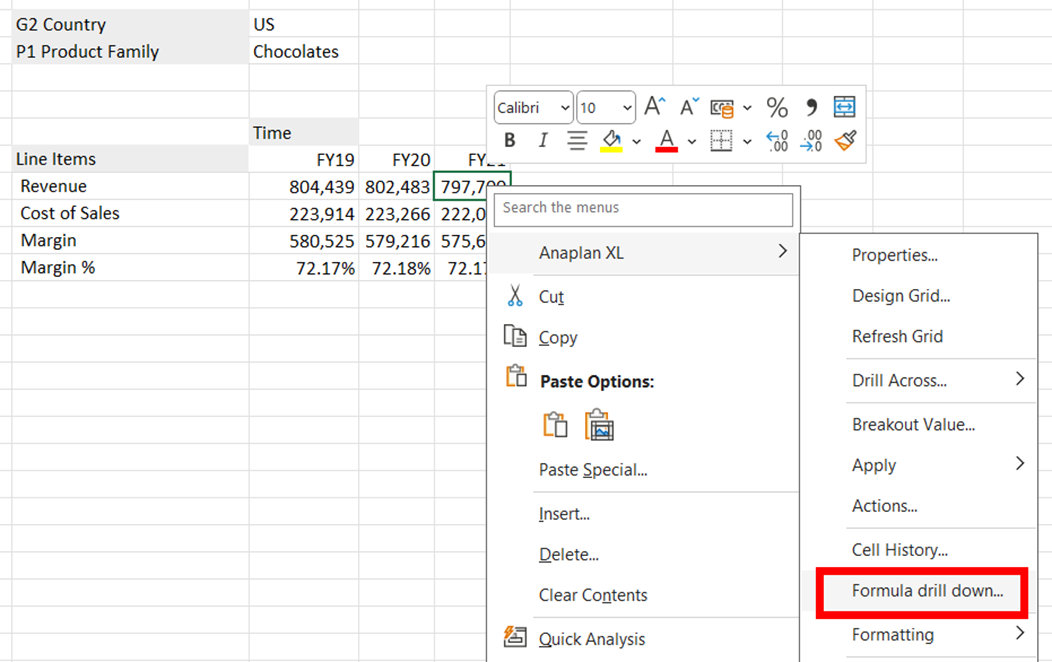
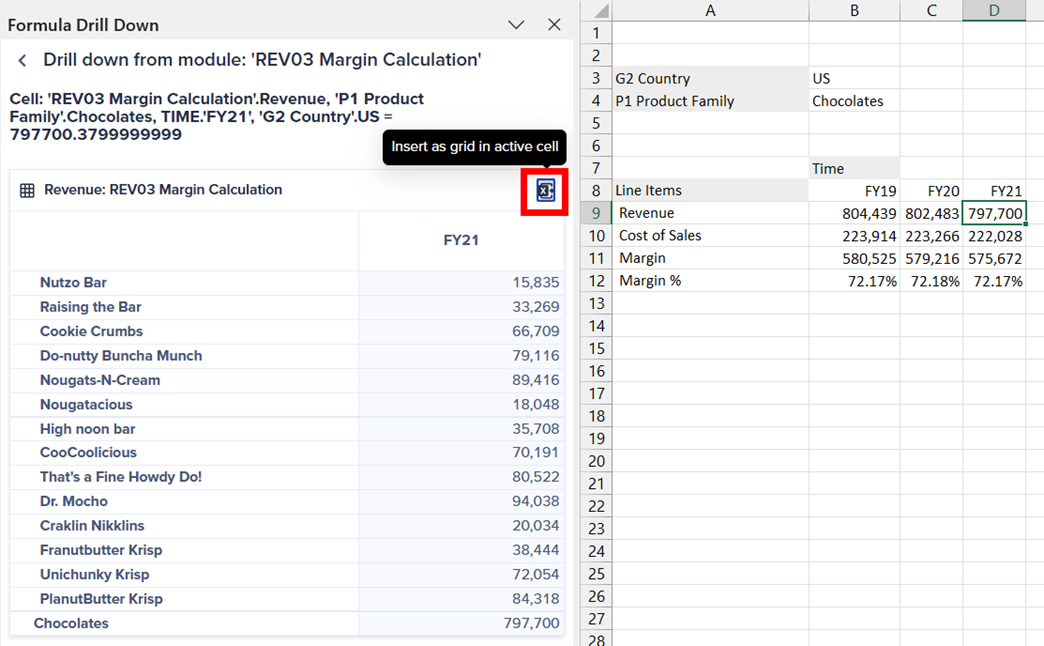
- Anaplan モデルのドリルダウンのサポートを追加しました。
- グリッド セルを選択し、右クリック メニューの [Formula Drill Down...] を選択します。
- [Formula Drill Down] ペインでセルを選択し、F8 キーを押すか、右クリック メニューの [Drill Down] を選択すると、次のレベルにドリルダウンできます。
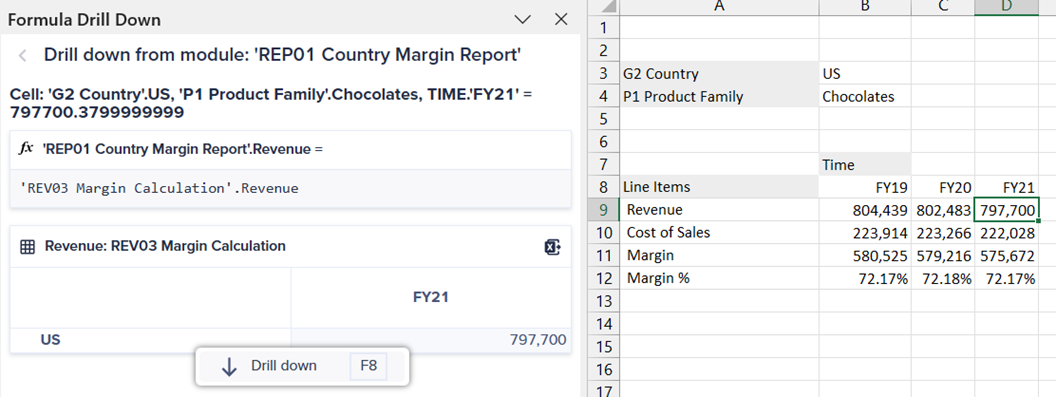
- [Formula Drill Down] ペインで [Insert as grid in active cell] を選択すると、現在のドリルダウンのビューを新しいグリッドとして挿入できます。
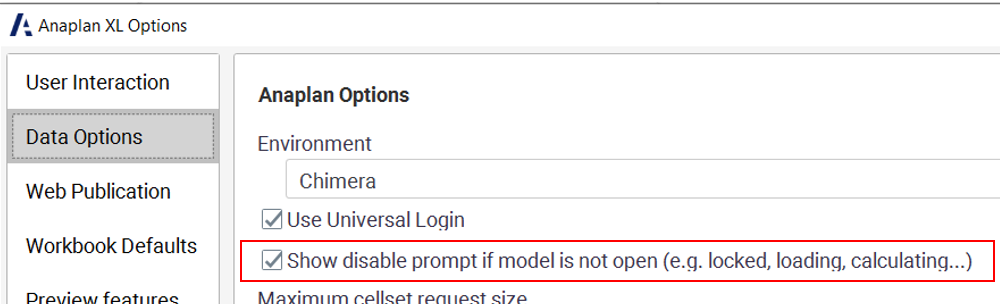
- 利用不可のモデルの処理方法を改善しました。ワークブックを開いたときに利用できない Anaplan モデルがあると、ダイアログが表示され、Anaplan XL を無効にすることができます。無効にすることで、それ以降の接続エラー メッセージが表示されなくなります。Anaplan XL を再び有効にするには、リボンの [Activate Workbook] を選択します。この設定は [Data Options] で有効化できます。
- クエリをキャンセルできるようになりました。また、[Cancel Query] ボタンが表示されるまでの時間を定義することもできます。