共有アクセス署名 (SAS) トークンを使用して CloudWorks を Azure Blob Storage に接続できます。
Azure Blob Storage への新しい CloudWorks 接続を作成するには、以下が必要です。
CloudWorks 接続の作成
CloudWorks 接続を作成する方法は以下のとおりです。
- 左上のナビゲーション メニューから [CloudWorks] を選択します。
- 左側のパネルから [Connections] を選択します。
- [New connection] を選択します。
[Connect to a service] ダイアログが表示されます。 - [Service] ドロップダウンから [Azure Blob] を選択します。
ダイアログが展開されます。 - ダイアログの各項目に入力します。
- [Connection name] に新しい接続名を入力します。先頭と末尾が文字か数字の一意の名前を 60 文字以内で入力します。使用できる文字は アルファベット のみです。スペース、ハイフン (-)、アンダースコア (_) 以外の特殊文字は使用できません。
- [Auth type] ドロップダウンから [SAS-based] を選択し、Azure アカウントから以下の詳細を入力します。
- ストレージ アカウント名
- SAS トークン
- コンテナ
- [Connect] を選択します。
ストレージ コンテナ用の SAS トークンを作成する方法の詳細については、Microsoft のドキュメント も参照してください。
Azure アカウントの設定
CloudWorks 経由で Anaplan と統合するように Azure ストレージ アカウントを設定します。
統合の期間全体を通して SAS トークンが有効になるようにしてください。有効期限が切れると統合は機能しません。
新しい Azure ストレージ アカウントを作成 することも、既存のものを使用することもできます。Shared Access Signature (SAS) とは、制限アクセスを付与する URL のことです。特定の期間だけストレージ アカウント リソースにアクセス権を付与する際に SAS を使用します。SAS ではストレージ アカウント キーを共有する必要がありません。
アカウントの構成例は以下のとおりです。
- Azure ストレージ アカウントを作成するか開きます。
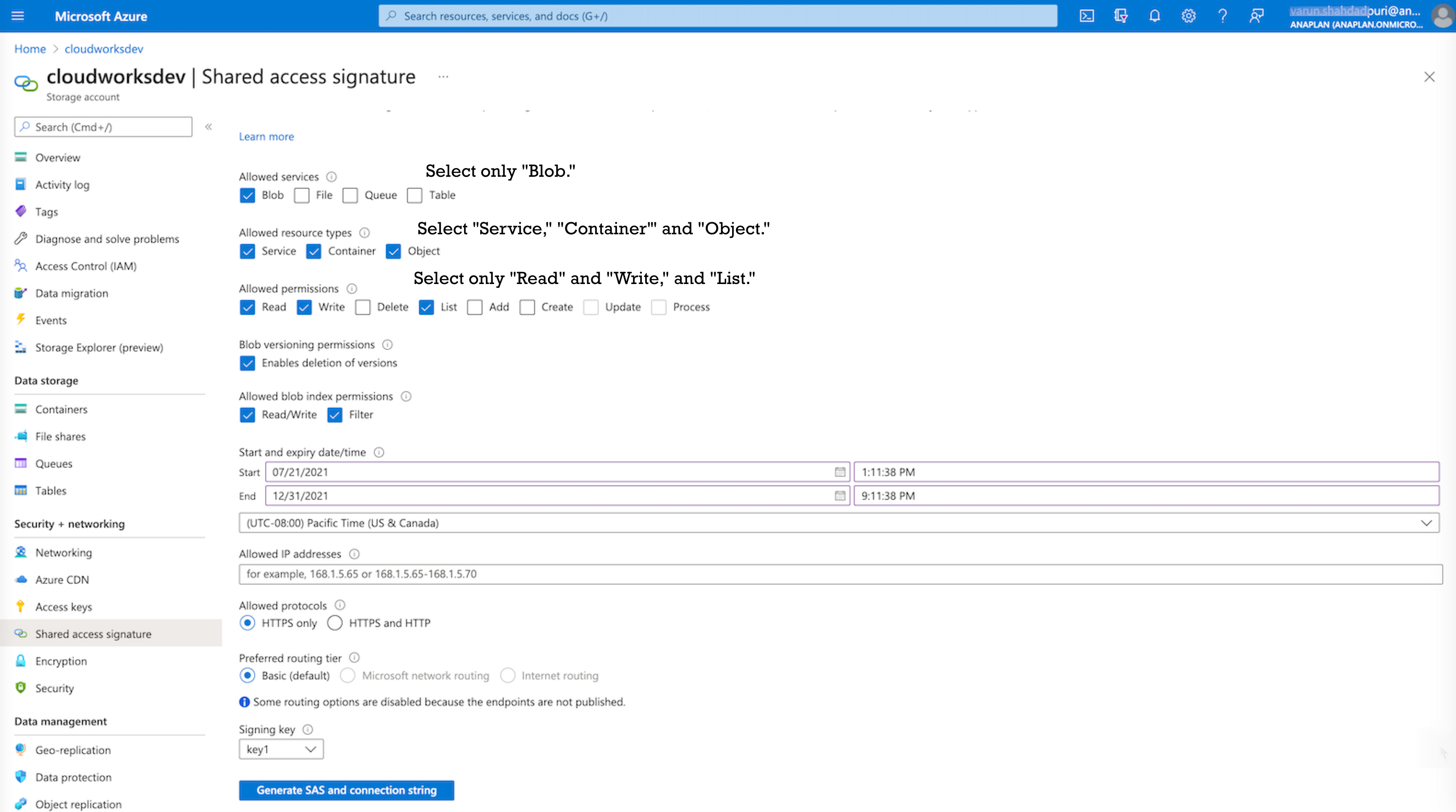
- サービス、リソース タイプ、権限を選択します。
- Allowed services: [Blob] のみ選択
- Allowed resource types: [Service]、[Container]、[Object] の三つすべてを選択
- Allowed permissions: [Read]、[Write]、[List] のみを選択
こちらに示しているとおりにこれら三つのカテゴリーを設定しないと統合は有効になりません。
- 権限の開始日時と終了日時を入力します。
- ドロップダウン リストからタイム ゾーンを選択します。
- [Allowed IP addresses] に使用できる IP アドレスを入力します。
- 希望するルーティング層を選択します ([Basic]、[Microsoft network]、又は [Internet routing])。
- ドロップダウン リストから [Signing key] を選択します。
- [Generate SAS and connection string] を選択します。
SAS と接続文字列が表示されます。
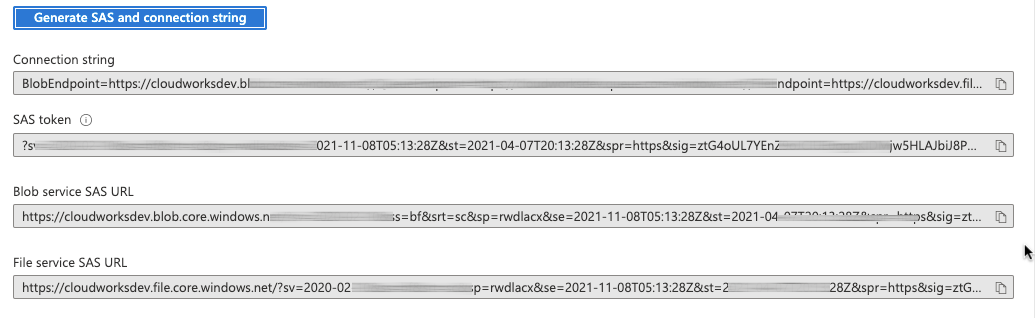
blob (ファイル) レベルで生成された SAS トークンは使用できません。CloudWorks で使用できるように、Azure のストレージ アカウント レベルかコンテナ レベルで SAS トークンを生成します。
CloudWorks では Azure の保存されているアクセス ポリシー を完全にサポートしています。
Azure コンテナの設定
Azure コンテナはソフトウェアの標準パッケージです。コンテナはアプリケーションのコードと構成ファイル、ライブラリの入れ物です。
新しい Azure コンテナを作成することも、既存のものを使用することもできます。コンテナの構成例は以下のとおりです。
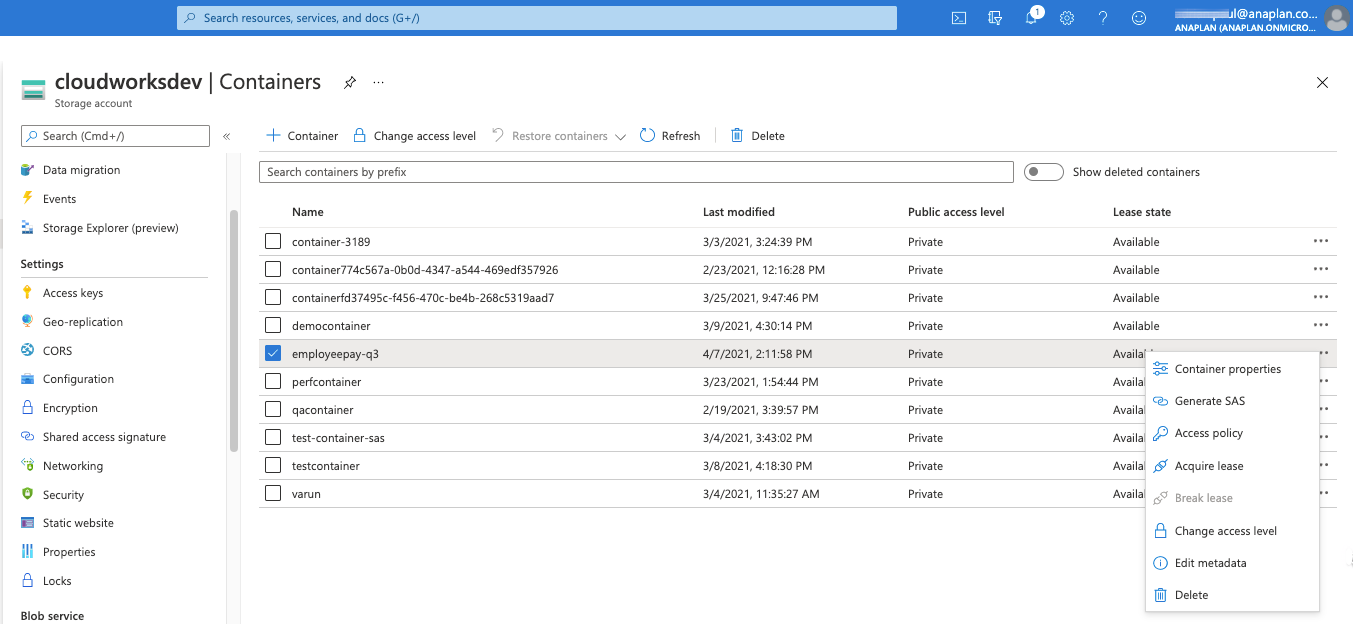
- Azure ストレージ コンテナを作成するか開きます 。
- コンテナのリストから、[Lease state] 列の右にある を選択します。
- ドロップダウン リストから [Generate SAS] を選択します。
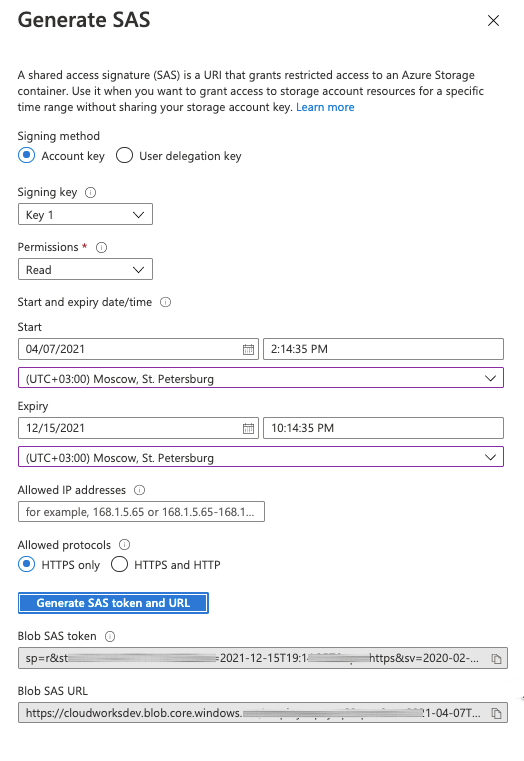
- [Generate SAS] ダイアログで以下を実行します。
- ドロップダウン リストで [Signing key] を選択します。
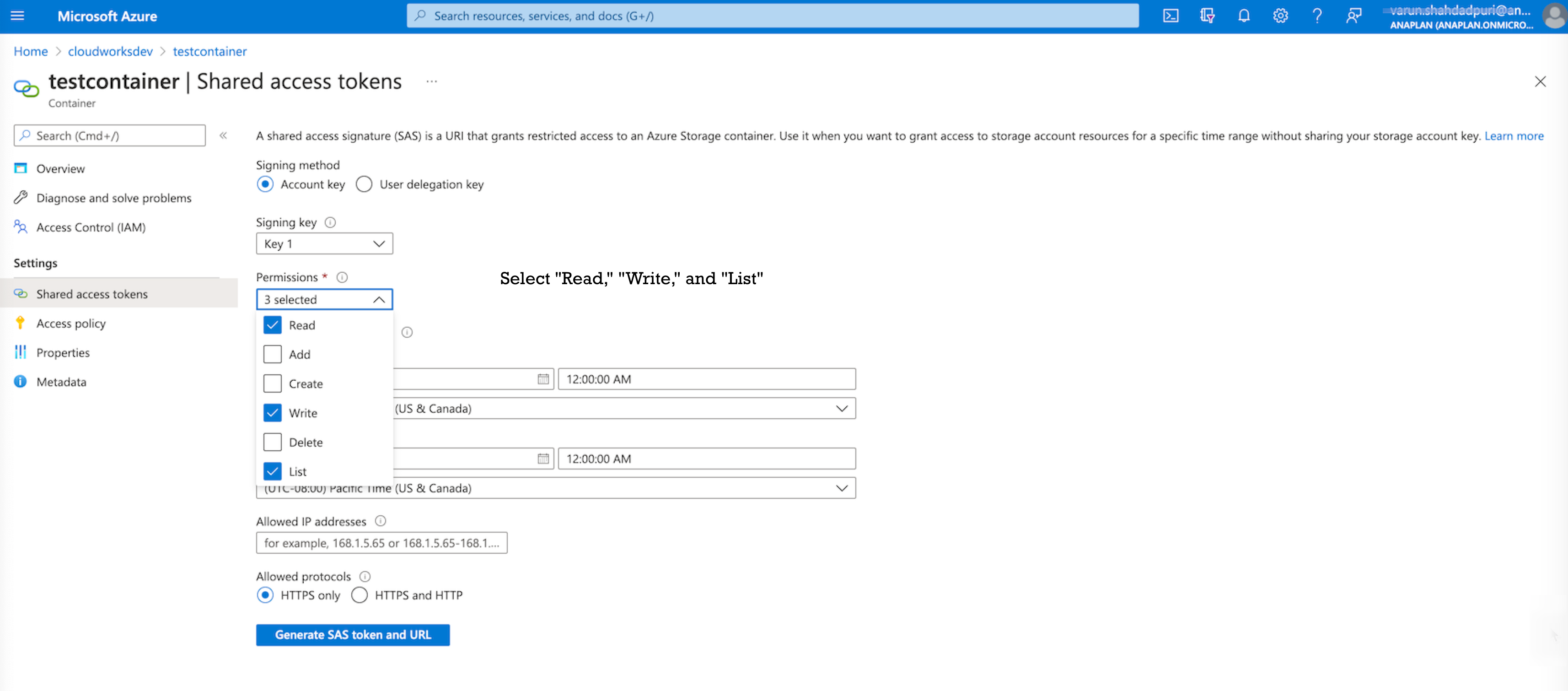
- [Permissions] で [Read]、[Write]、[List] のいずれかを選択します。
(このページの一番下にある「Permissions」のスクリーンショットを参照してください) - 権限の開始日時と終了日時を入力します。
- ドロップダウン リストからタイム ゾーンを選択します。
- [Allowed IP addresses] に使用できる IP アドレスを入力します。
- [Allowed protocols] を選択します。
- [Generate SAS token and URL] を選択します。
Blob SAS トークンと URL が表示されます。