

勘定ネッティングでは、売掛金と買掛金などの二つの勘定を調整して純残高を取得します。この残高は、借方または貸方残高に基づいて資産または負債として表示されます。これらの調整は、二つの異なる勘定ではなく、二つの勘定の純額を表示するためだけに行われます。
たとえば、売掛金が 1,000 ドルで買掛金が 300 ドルの場合、ネッティング調整により買掛金が 300 ドル借方記入され、売掛金が 300 ドル貸方記入されるため、財務諸表上の売掛金は 700 ドル、買掛金は 0 ドルになります。
ネッティングは、当座貸越などの負債勘定のマイナス残高を再分類するためにもよく使用されます。
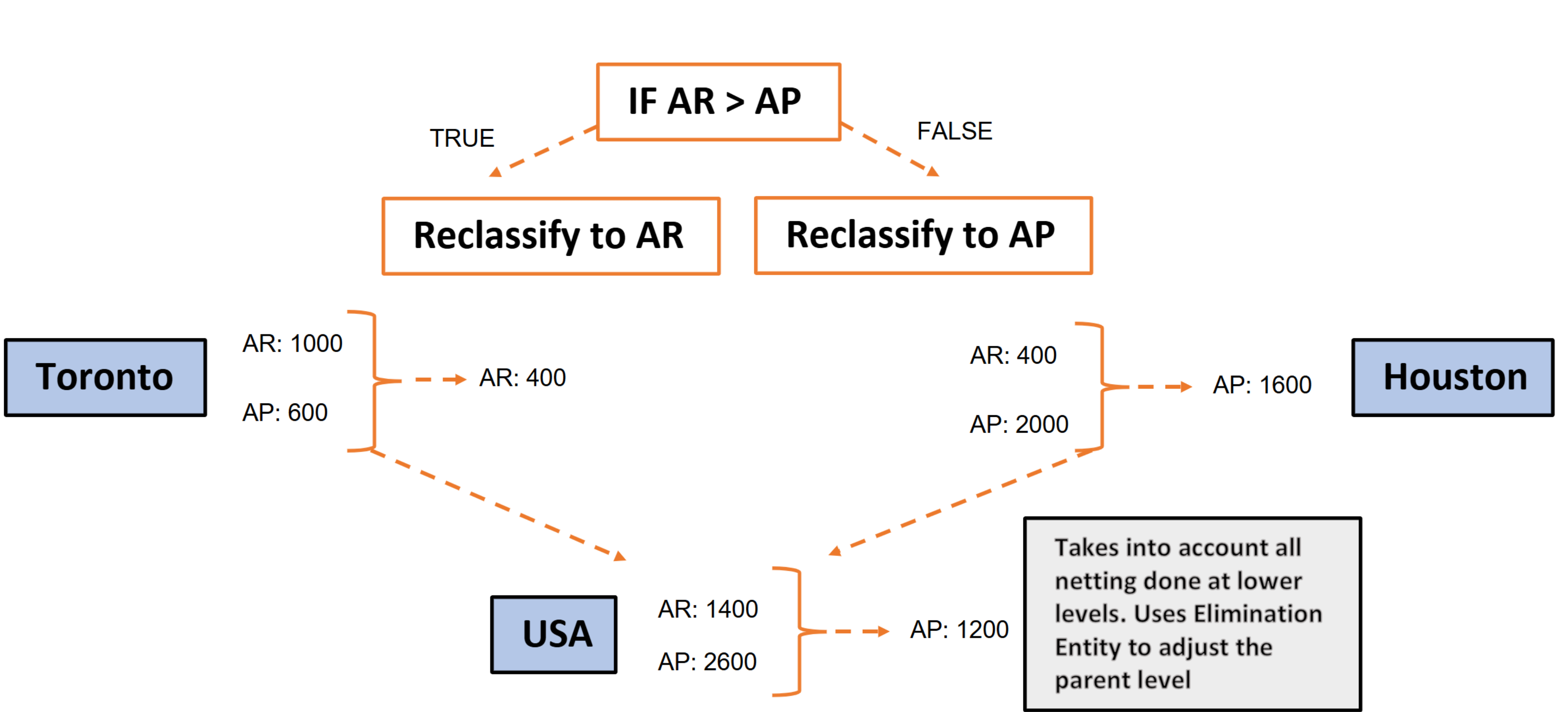
勘定ネッティングはエンティティ階層のさまざまなレベルで実行できます。Anaplan Financial Consolidation ではネッティング プロセスを最下位レベルから開始し、トップ レベルに到達するまでさまざまなレベルを通過します。
リーフ エンティティでの勘定ネッティングは、企業調整レイヤーの別の監査メンバーに記録されます。これは親レベルでも実行され、下位レベルで行われたネッティングが考慮されます。親レベルでの勘定ネッティングは消去エンティティを使用して実行されます。
Account Netting Rules フォームでは、ネッティング ルールを追加、削除、編集、複製できます。
Account Netting Rules フォームでは、ネッティング ルールを追加、削除、編集、複製できます。
勘定ネッティング - シンプルな例
勘定ネッティング ルール
勘定ネッティング エディターにアクセスする方法は以下のとおりです。
- [Maintain] モジュールを選択します。
- ルール セットの入力を求められた場合は [Consolidation] を選択します。
- [Calculation ] セクションの [Account Netting] を選択してネッティング ルール フォームを開きます。
- 現在の勘定ネッティング ルールのリストが表示されます。
勘定ネッティング ルールでは次の列が使用できます。
| ルール | 説明 |
| Netting | 勘定ネッティング ルールの名前を指定します。たとえば、「IncomeTax_ARAP」などです。 |
| Tag Account 1 (Greater than) | タグ付けされた勘定を指定して、金額がそれより大きいかどうかを評価します。 たとえば、「#N_IncometaxAR「が「#N_IncometaxAP」より大きいかどうかを評価するには、この勘定を「#N_IncometaxAR」に設定します。 メンバー名の代わりにタグを使用する必要があります。タグの先頭に必ず # を付けてください (タグ名の末尾に # を付ける必要はありません)。 |
| Tag Account 2 (又は 0) | Tag Account 1 を評価するタグ付きアカウントを指定します。 たとえば、「#N_IncometaxAR「が「#N_IncometaxAP」より大きいかどうかを評価するには、この勘定を「#N_IncometaxAP」に設定します。 メンバー名の代わりにタグを使用する必要があります。タグの先頭に必ず # を付けてください (タグ名の末尾に # を付ける必要はありません)。 このフィールドではゼロ (0) 値も使用できます。#Cash が少ないかどうかを確認するには、Tag Account 1 を #Cash に設定し、Tag Account 2 を 0 に設定します。 |
| Tag Account (When TRUE) | Tag Account 1 の勘定がTag Account 2 の勘定より大きい場合に、ネッティング結果を記録する場所を選択します。Tag Account 2 の勘定に値がない場合でもこれは当てはまります。 メンバー名の代わりにタグを使用する必要があります。タグの先頭に必ず # を付けてください (タグ名の末尾に # を付ける必要はありません)。 空白の入力は有効です。この場合、調整は行われません。 |
| Tag Account (When FALSE) | [Tag Account 1 (Greater than)] で定義された勘定が [Tag Account 2] で定義された勘定より大きくない場合、又は [Tag Account 2] にゼロ値が定義されている場合は 0 より小さい場合に、ネッティング結果を記録する場所を指定します。 メンバー名の代わりにタグを使用する必要があります。タグの先頭に必ず # を付けてください (タグ名の末尾に # を付ける必要はありません)。 空白の入力は有効です。この場合、調整は行われません。 |
| Leaf Only | 次のいずれかを選択します。
|
| Source DataView | ネッティングのソースとして使用されるデータビューを指定します。 Leaf Only パラメーターが False に設定されている場合、Source Dataview はターゲット データビューを含む親である必要があります。 |
| Source Movement | ネッティングのソースとして使用される移動です。 |
| Source Audit | ネッティングのソースとして使用される監査を指定します。 Leaf Only パラメーターが False に設定されている場合、ソース監査はターゲット監査を含む親である必要があります。 |
| Destination Dataview | ネッティングのターゲットとして使用されるデータビューを指定します。これはSource Dataview メンバーとは異なるものにする必要があります。通常はネッティング データビュー メンバーが使用されます。 |
| Destination Movement | ネッティングのターゲットとして使用される移動を指定します。 |
| Destination Audit | ネッティングのターゲットとして使用される監査を指定します。これはソース監査メンバーとは異なるものにする必要があります。ネッティング監査メンバーが使用されます。 |
勘定ネッティング - データの例

指定されていないディメンションの扱い
ネッティング ルールではすべてのディメンションが指定されているわけではありません。たとえば、インターカンパニー ディメンションや、製品やコスト センターなどの非標準の連結ディメンションなどが挙げられます。
指定されていないディメンションの場合、ソースは常にそのディメンションのデフォルトのレポート メンバーになります。ターゲットはそのディメンションのデフォルト入力メンバーになります。使用されるソースはそのディメンションの単一の集計です。以下の例では、「CostCenter」ディメンションで「Total CostCenter」がデフォルト レポート メンバーであり、「No CostCenter」がデフォルト入力メンバーです。


