

Anaplan モバイル アプリではレポートを表示できます。 レポートでは、ユーザーがスライド デッキやレポートを作成できます。
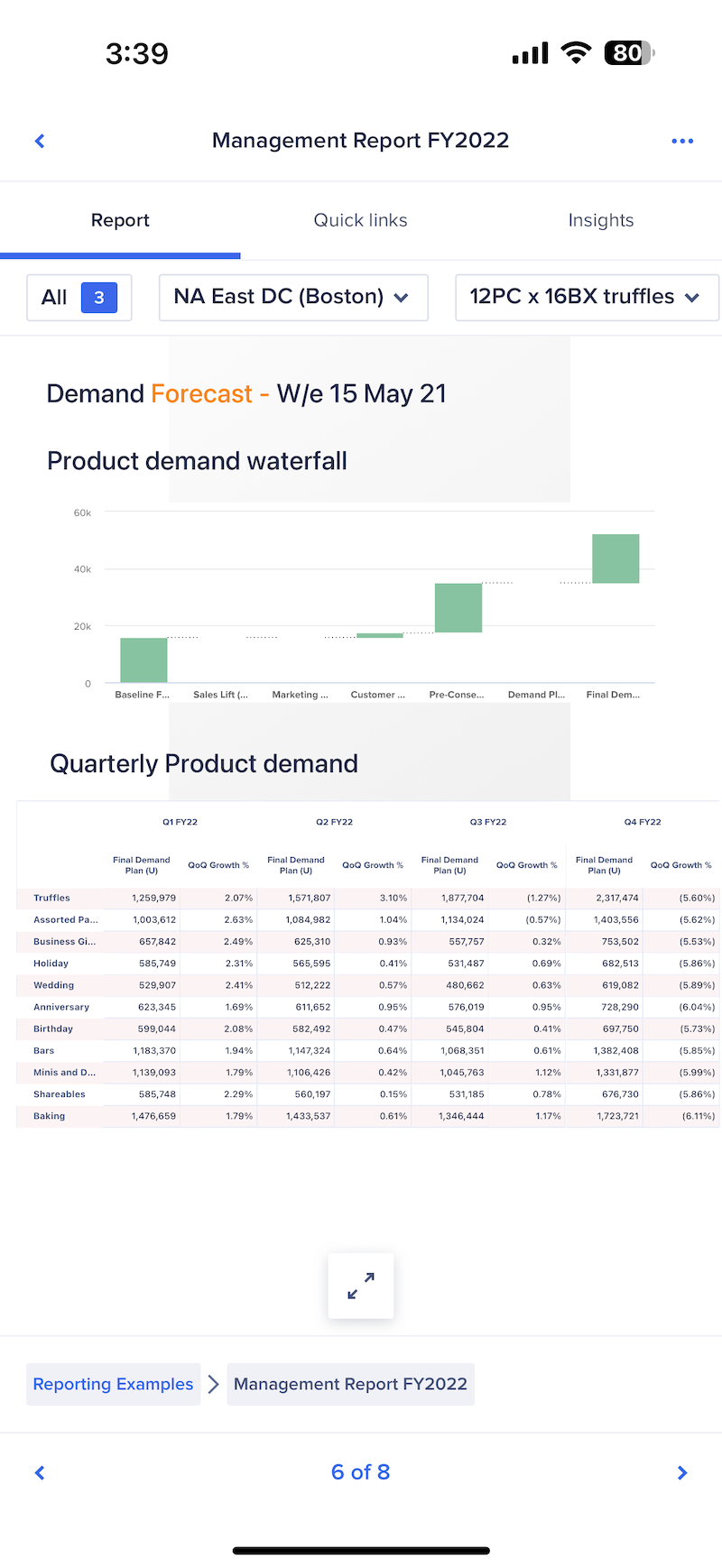
モバイル アプリのレポートでは以下の操作を実行できます。
- デスクトップ版の Anaplan で作成されたレポートを表示する。
- [インサイト] タブでカードにデータを表示する。
- [クイック リンク] を使用して他のページに移動する。
- タスクを作成する (ワークフロー オーナーの場合)
表示の調整
スライドを展開/折りたたむ方法は以下のとおりです。
- スライドを全画面表示に展開するには、スライドの下部にある最大化アイコン をタップします。
- 展開したスライドを折りたたむには、右上の最大化アイコン をタップします。
スライドを拡大または縮小する方法は以下のとおりです。
- 2 本の指を使ってスライドをピンチ イン/ピンチ アウトします。
- スライドをダブルタップします。
スライドを横向きで表示するには、デバイス上でビューを回転させます。一部のデバイスには、画面の自動回転、 自動回転、又は類似のオプションがあります。
スライド上のグリッド又はチャートを操作する方法は以下のとおりです。
- グリッド又はチャートを長押しします。グリッド又はチャートが全画面表示に切り替わります。
- グリッドやチャートでは以下の操作が実行可能です。
- スクロール
- ツールチップの表示
- チャートの凡例の選択
- スライドの読み取り専用ビューに戻るには、最小化アイコン をタップします。
スライド間の移動
レポート内のスライド間をスクロールできます。次のスライドにスクロールするには右向き矢印 をタップします。前のスライドにスクロールするには左向き矢印 をタップします。
特定のスライドに移動する方法は以下のとおりです。
- 全スライド数内での各スライドの位置がスライドの下部に表示されます。それをタップするとスライドのリストが表示されます。
- スライドのタイトルをタップして、そのスライドに移動します。
クイック リンクとインサイト
モバイル アプリでは、画面上部に [クイック リンク] と [インサイト] が表示されます。
[クイック リンク] タブには、同じアプリ内の他の関連ページへのリンクが表示されます。これらのリンクを使用して、ページ間を素早く移動できます。
[インサイト] タブには、他のモジュールのデータを含むカードが表示されます。グリッド カード内のグリッド セル データを編集できます。カードのリンクにアクセスすることで他のページに移動できます。
Anaplan デスクトップのグリッドに構成された条件付き書式はモバイル アプリに表示されます。

