

直感的なツールと機能を使用して、レポートへのアクセスや変更を行い、レポート作成プロセスを合理化します。
レポートにアクセス及び変更する方法は以下のとおりです。
- レポート作成アイコンを選択し、[User Information] が表示されていない場合は [Report Type] ドロップダウンから選択します。
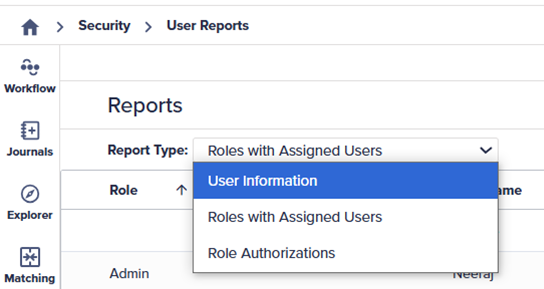
- 列名を選択したら、任意の列の並べ替えアイコンを選択します。たとえば、「姓」を選択すると、その列のアルファベット順にレポートが並べ替えられます。
- ハンバーガー アイコンを選択すると、特定のロールでレポートがフィルタリングされます。
- [Select All] を選択してすべてのアイテムを選択したら、[Controller] と [Preparer] を選択します。
レポート内の空白を選択して、フィルター ウィンドウを閉じます。 - [Role] を左のマウス ボタンで長押しします。
- [Role] 列を [Last Name] 列の後ろに移動します。
レポート内のどの列でも移動できます。 - [Status] 列の端を選択して、列のサイズを変更します。
- ツールバーの更新アイコンを選択して、レポートの最新情報を表示します。
これは、複数のパワー ユーザーや管理者がセキュリティの変更を行う場合に便利です。レポートを開いた後に変更が加えられている可能性があります。 - ツールバーでエクスポート アイコンを選択し、Excel レポート ファイルとしてレポートをエクスポートします。
結果が下に表示されます。
注記:
- レポートは、フィルターと並べ替えが適用された状態でエクスポートされます。
- 並べ替えを利用できるかどうかは、レポートによって決まります。 たとえば、ロール権限レポートでは列の並べ替えはできません。

