

階層マネージャーを使用して、階層を同期します。階層マネージャーは、新しい階層同期ファイルと、階層の現在のコンテンツを比較します。その後、同期ファイルと Anaplan 階層構造を一致させるために、Anaplan 階層構造で必要な部分について挿入、更新、名前の変更を行います。
階層の更新と階層の同期の違い
階層の更新と階層の同期は異なります。
- 階層の更新: システムに既に存在するメンバー プロパティやメンバーの親の割り当てのみが変更されます。
- 階層の同期: メンバーの追加、更新、名前の変更を行います。同期の際に、受信ファイルには存在せず、Anaplan 階層には存在するメンバーがある場合、それらのメンバーを「To Be Deleted」(削除対象) の親の下に割り当て直し、後でこの親をクリーン アップできます。
階層の同期ファイルの作成
同期を実行する前に、正しい形式を使用して階層同期ファイルを作成してください。ディメンションごとにプロパティが異なるため、形式は同期するディメンションに応じて決まります。ファイルを自分で作成する場合も、外部システムから取得する場合も、ファイルは同期するディメンションに合った形式にする必要があります。
注記: 将来、ディメンションにプロパティが追加された場合は、必ず階層同期ファイルを適切に更新してください。
名前の変更が不要な場合の階層の同期用ファイルの形式
メンバーの名前を変更する必要がない場合、階層の同期に必要なファイル形式を決定する最も簡単な方法は、同期したいディメンションから既存の階層 (キーを除く) をエクスポートすることです。
- [Models] モジュールに移動してディメンションを選択します。
- 同期するディメンションをダブルクリックします。
選択したディメンションに対して階層マネージャーが開きます。 - エクスポート アイコンを選択します。
- プロンプトが表示されたら、[Export Keys] オプションのチェックを外します。
- [EXPORT] を選択して、キーを除いて階層をエクスポートします。
- 階層のエクスポート ファイルが、ダウンロード ディレクトリにダウンロードされます。

このファイルを階層の同期ファイルのテンプレートに使用できます。
名前の変更が必要な場合の階層の同期用ファイルの形式
階層の同期の一環でメンバーの名前を変更する必要がある場合、ファイル形式は以下の方法で準備できます。
- [Models] モジュールに移動してディメンションを選択します。
- 同期するディメンションをダブルクリックします。
選択したディメンションに対して階層マネージャーが開きます。 - エクスポート アイコンを選択します。
- プロンプトが表示されたら、[Export Keys] オプションのチェックを外します。
- [EXPORT] を選択して、キーを除いて階層をエクスポートします。
- 階層のエクスポート ファイルが、ダウンロード ディレクトリにダウンロードされます。
- ファイルを開きます。
- 列 A (「Name」列) の後に列を挿入します。セル B1 に、列ヘッダーとして「NewName」を入力します。この列には、名前を変更する必要があるメンバーの新しい名前を指定します。
この変更したファイルを階層の同期ファイルのテンプレートに使用できます。

階層の同期の実行
同期するディメンションの階層の同期ファイルを用意する必要があります。スクリーンショットには、重要な変更点が黄色で表示されています。
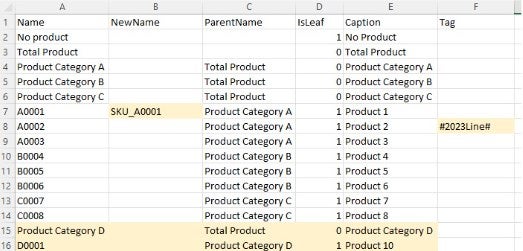
階層の同期を実行する方法は以下のとおりです。
- [Models] モジュールに移動してディメンションを選択します。
- 同期するディメンションをダブルクリックします。
- ツールバーの [Synchronize] を選択します。
[Synchronize Hierarchy] ペインが表示されます。 - 以下の同期設定を選択します。
- Include additions and updates: 階層の同期では、新しく追加されたメンバーと既存のメンバーの更新のみが処理されます。ソース ファイルに存在しないメンバーには、削除されたメンバーであることを示すフラグは立てられません。
- Include additions, updates, and deletes: 階層の同期では、新しく追加されたメンバーと既存のメンバーの更新が処理されます。ソース ファイルに存在しないメンバーは、結果のログ ファイルで「Deleted」というフラグが立てられます。
- 削除されたメンバーの処理方法を選択します。
「Deleted」というフラグが立てられたメンバーであっても、混乱を招いたり予期しない変更を防ぐため、システムがメンバーを実際に削除することはありません。選択できるオプションは次のとおりです。- 結果の概要で削除されたメンバーにフラグを立てる。
- 結果の概要ログ ファイルで削除されたメンバーにフラグを立て、それらのメンバーを「To Be Deleted」という名前の親メンバーに移動します。削除されたメンバーは 1 つのメインの親カテゴリにまとめてグループ化されるため、後で手動で整理できます。
- アップロードするファイルを選択します。
- [Synchronization] ペインで [Import] を選択します。
- 概要画面で更新内容を確認します。
- [Synchronize] を選択して、変更を確定します。
- 階層が同期されます。
「To Be Deleted」の親フォルダの下にあるメンバーを確認し、必要に応じて手動で削除してください。
注記: レポート、計算、及びルールにメンバーが含まれている可能性があるため、メンバーの削除は慎重に行ってください。

