

階層エディターの [Advanced] タブでは、さまざまな方法でメンバーを選択できます。
追加のフィルターが指定されていない場合、階層内のデフォルトの列メンバーに対して高度なフィルターが適用されます。Anaplan では、デフォルト メンバーは通常、[All] メンバー又は階層内の最初のメンバーです。
高度なフィルターのオプション:
- 動的なロジックに基づく選択により、手動での選択作業を削減 (階層のメンバーが変更されると、選択内容も更新されます)
- 全体像を見失うことなく、最も重要な点をレポートで強調
- 要点を絞った詳細情報と文脈を踏まえた要約により、経営層向けの報告を支援
Anaplan のライン アイテムには、フィルタリングに使用されるテキストやリストの値が含まれることがよくあります。Anaplan XL Reporting ではこのフィルタリングがサポートされていますが、処理に多くのリソースを消費するため、パフォーマンスに影響を及ぼす可能性があります。
[Additional filters] セクションで、フィルターを適用する列を明確に選択することが推奨されています。どの列メンバーがデフォルトであるか確信が持てない場合は、特にこの推奨事項が当てはまります。このちょっとした手順を行うことで、意図した通りの場所に確実にフィルターを適用できます。
レポート デザイナーを開き、フィルター、列、又は行を選択した後、[Advanced] タブを選択します。
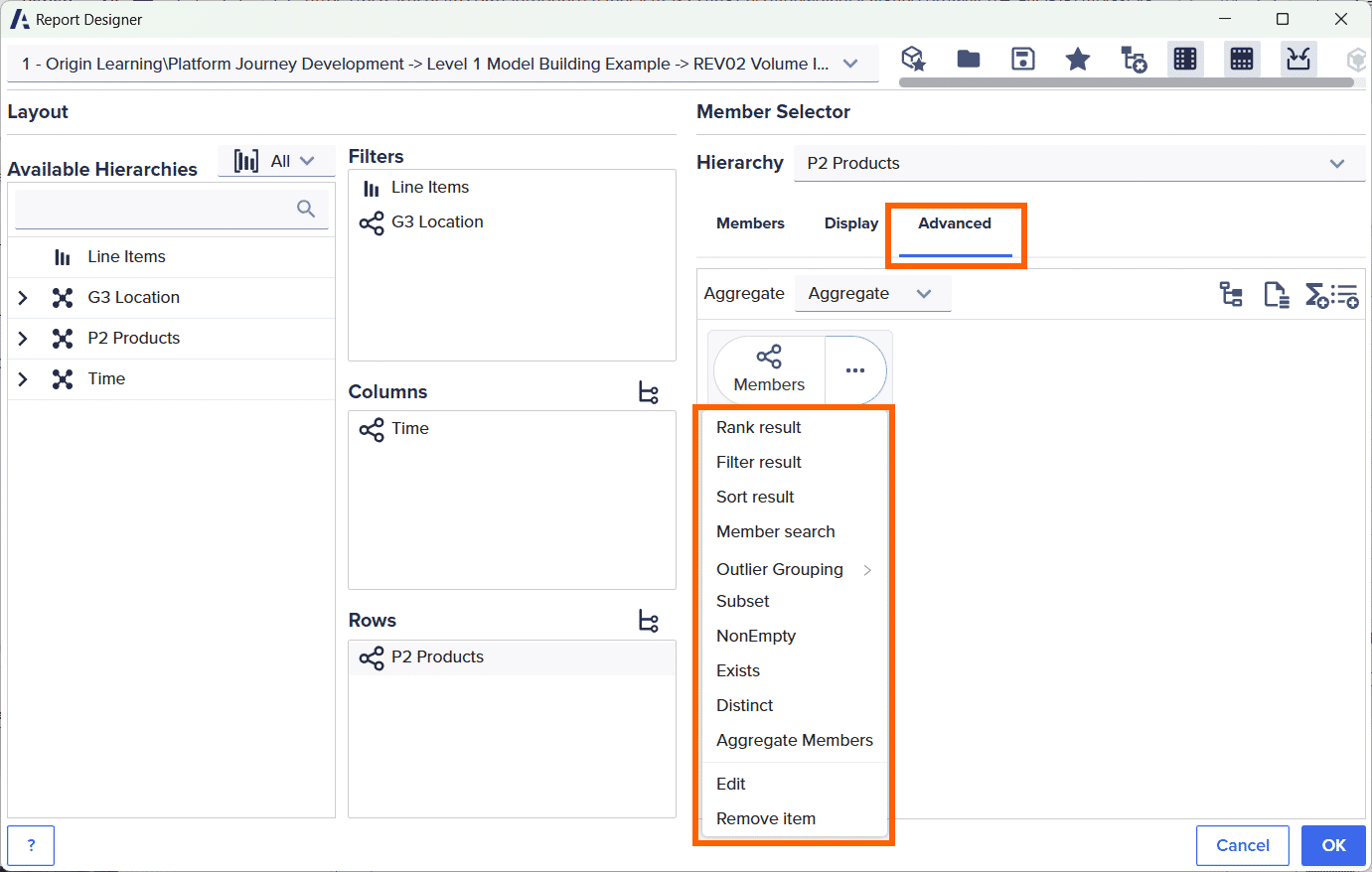
高度なフィルターのオプションは以下のとおりです。
| フィルター オプション | 説明 |
| Rank | 上位の製品を表示するか下位の製品を表示するかを選択できます。これは、Excel セルと表示するメンバーの数によって決定できます。 |
| Filter | 階層をフィルタリングして、特定の条件を満たすメンバーのみがレポートに表示することができます。 |
| Sort | 昇順または降順で並べ替えるための複数のオプションから選択できます。 |
| Member search | 階層内のメンバーを検索してレポートをフィルタリングできます。 |
| Outlier grouping | [Outlier Grouping] では、選択したメンバーのサブセットを Others と呼ばれる共通セットにグループ化して表示できます。グループを定義するための基準を選択し、名前を付けることができます。さらに、リストに表示されるかどうかにかかわらず、常に表示されるメンバーを選択することもできます。 |
| Subset | サブセット オプションを使用すると、任意のメンバー リストのサブセットを取得できます。返されたメンバーの上位または下位選択、又はオフセット付き上位メンバーを取得できます。 たとえば、選択したメジャーを基準にメンバーを並べ替えてからサブセットを取得し、3 番目のメンバー以降の上位 10 件を返すことができます。 |
| NonEmpty | 非空をメンバーのセットに追加できます。これにより、結果セット内のメンバーのセットを削減し、パフォーマンスを向上させることができる可能性があります。 |
| Exists | Anaplan データに接続する場合には、これは適用されません。 |
| Distinct | メンバーのリストから重複を削除できます。 |
| Aggregate members | メンバーのリストを選択して、集計、合計、又は平均/最大値/最小値の算出を行うことができます。 |
| Edit | 選択したアイテムを編集します。 |
| Remove item | 選択したアイテムを削除します。 |
注記: 最適なパフォーマンスを得るには、フィルタリング用のグリッドを小さく保ち、大規模で複雑なデータ グリッドとは分離してください。
メンバー リスト
[ Advanced] タブでは、追加メンバー リストを追加し、通常どおり選択を行ってから、二つのリストを組み合わせる方法を選択できます。左側のメンバー リストが、右側のメンバー リストに対してロジックを適用します。二つの青い点の位置にあるドロップダウンを選択することでこれを行います。 メンバー リストにロジックを適用できます。
- Add - 左側と右側を組み合わせます。[Add] が選択されると、左右のメンバー リストが結合されます。
- Common - 左側と右側に存在している必要があります。[Common] が選択されると、一覧表示されるメンバーは左側と右側のメンバー リストの両方に存在するものになります。
- Subtract - 左側から右側を引きます。[Subtract] が選択されると、左側のメンバー リストから右側のメンバー リストが引かれます。
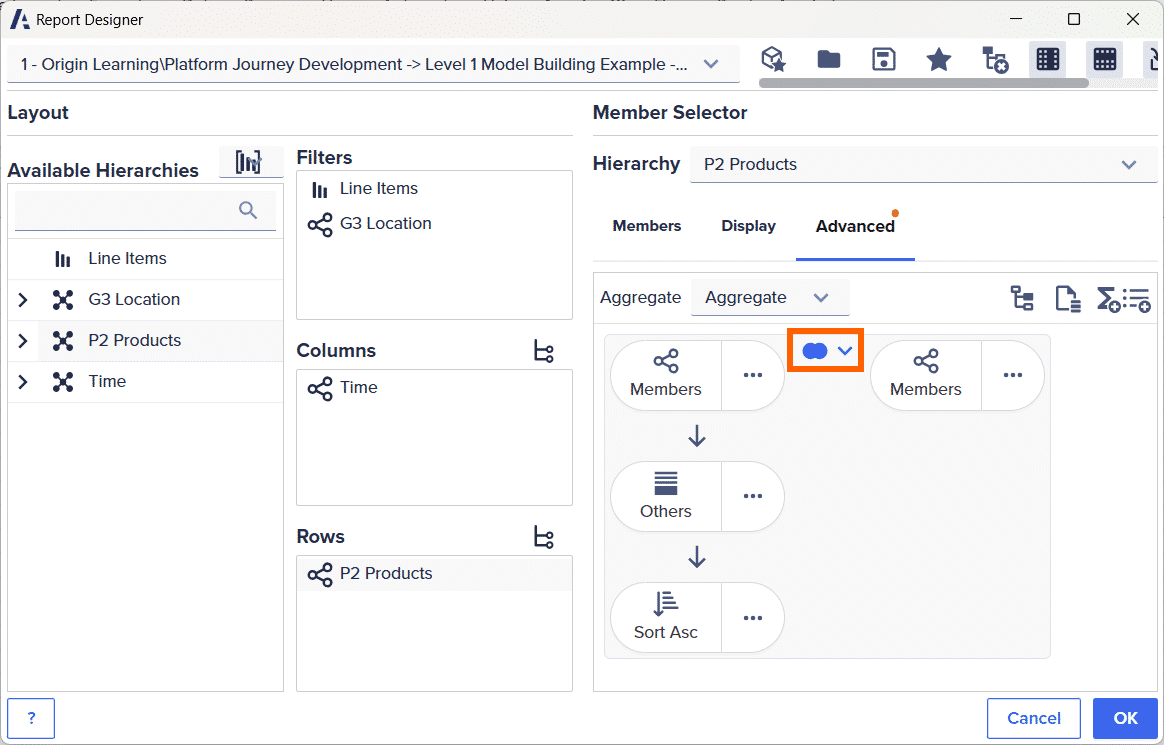
例については以下を参照してください。
集計オプション
[Advanced] タブでは [Aggregate] ドロップダウンにアクセスできます。このドロップダウンには以下のオプションがあります。
- Aggregate - 値を結合します。
- Sum - すべての値の合計を計算します。
- Average - すべての値の平均を計算します。
- Minimum - 最小値を返します。
- Maximum - 最大値を返します。
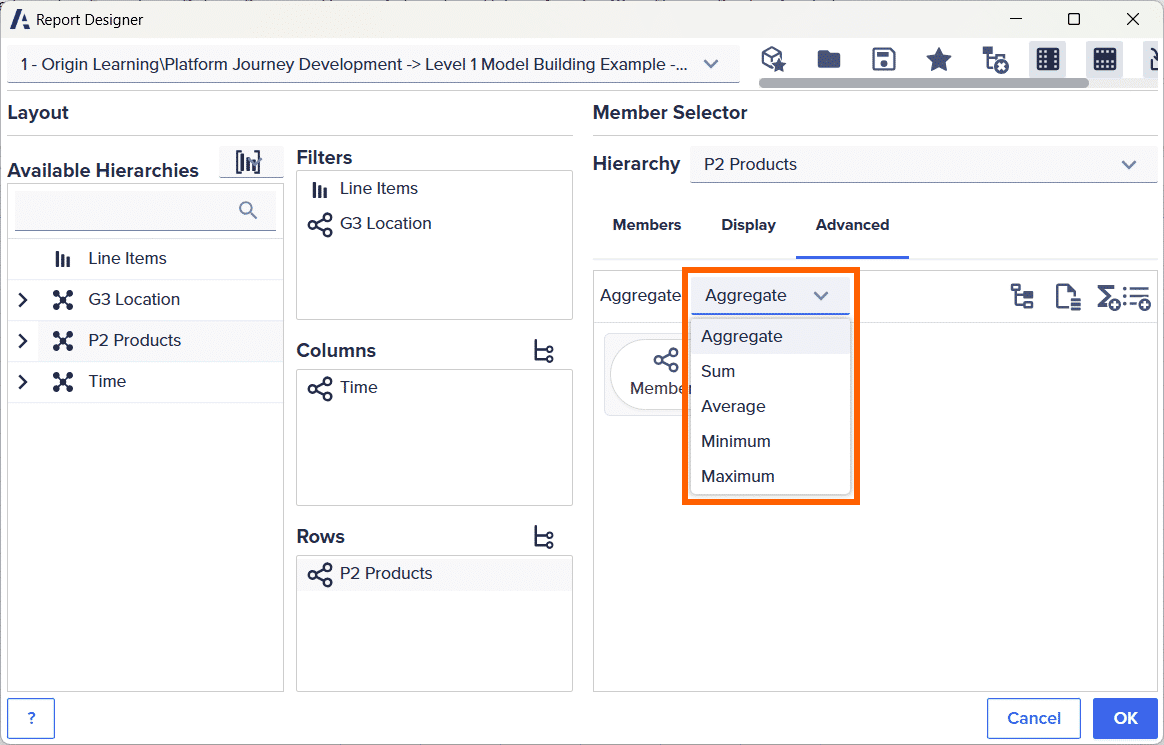
名前付きセット
名前付きセットは、ディメンション メンバーのセットを返す Multidimensional Expressions (MDX) 式です。キューブ レベル、又は Anaplan XL Reporting などのアプリケーション内で名前付きセットを作成できます。キューブ データ、算術演算子、数値、関数を組み合わせて作成できます。
名前付きセットの作成の詳細については、こちらを参照してください。
階層を編集するときに [Advanced] タブ → [Member Set] で [Between] と [Manual MDX] を使用できます。
Between
このオプションでは、ユーザーがその階層の特定の範囲についてレポートできます。唯一の基準は、両方のメンバーが同じレベルである必要があることです。たとえば、2022 年から 2023 年までのすべてのデータをレポートすることを選択できます。
Excel の範囲を入力するオプションもあります。$I$3 と $I$4 の値に基づいてグリッド レポートを実行できます。開始範囲値は $I$3 にあり、最後の範囲値は $I$4 です。
範囲オプションのもう一つの機能として、範囲の一つを空白のままにできます。
| $I$3 の値 | $I$4 の値 | レポートされる内容 |
| CY2022 | CY2024 | グリッド レポートでは CY 2022 から CY 2024 までのデータをレポートします。 |
| CY2024 | グリッド レポートでは最も早い日付から CY 2024 までのデータをレポートします。 | |
| CY2023 | グリッド レポートでは CY 2023 から最も遅い日付までのデータをレポートします。 |
Manual MDX
このオプションでは MDX コードを使用できます。[Manual MDX] ラジオ ボタンの右側にある省略記号を選択すると、MDX コードを入力できます。
たとえば、CY 2022 と CY 2024 のみをレポートする場合は、[Manual MDX] ウィンドウに「{[CY 2022], {CY 2024]}」と入力します。Excel セル範囲を MDX ソースとして指定することもできます。名前付きセットを定義したら、[Descendants]、[Lowest Descendants] 又は [Descendants At] をレポートするよう選択できます。
Hide Levels
このオプションでは、階層をドリルダウンする際にレベルを選択できます。ドリル時にそのレベルをスキップするには、そのレベルの選択を解除します。

