

より複雑な書式設定のシナリオやグリッド固有の書式設定は、書式シートで直接処理されます。書式シート上のどのセルも Excel で直接書式設定でき、グリッドが次にリフレッシュされたときにグリッドの適切な領域に適用されます。
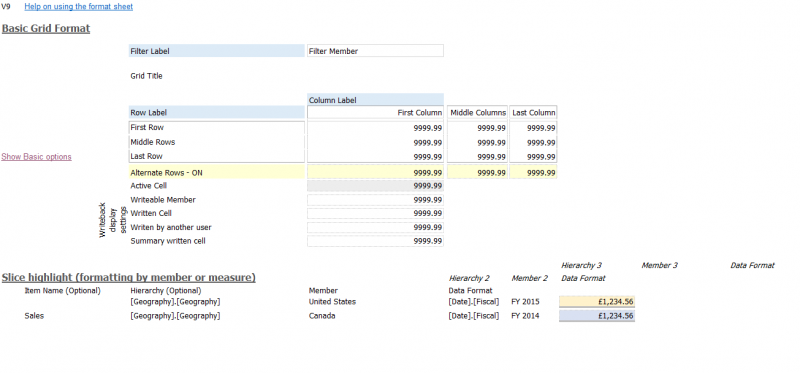
グリッドの本体は「Basic Grid Format」セクションである C5:I16 にあります。ここでは、データ セル、列と行のメンバー名、フィルター領域を直接設定できます。
| アイテム | 説明 |
| 代替行 | 代替行書式設定を使用するには、C18 のドロップダウン セレクターを [On] に設定してから C18:I18 で必要な書式を適用します。 |
| アクティブ セル | グリッドで [Track grid's active cell] と [Apply tracking formatting] が有効になっている場合 (グリッドの [Properties] → [Interaction] で設定)、アクティブ セルに適用される書式はここで設定されます。 |
| ライトバック最下層レベル | 必要に応じて E22:28 を設定することで、グリッドには最下位レベルのデータとメンバーを特定の形式で表示できます。 |
| 条件付き書式 | 詳細については「条件付き書式の適用」を参照してください。 |
グリッド固有の書式設定
一つのワークブック内に複数のグリッドが存在する場合、グリッド A 内のデータのスライスを特定の方法で書式設定する必要がある一方で、グリッド B ではそうした設定が不要となる可能性があります。グリッド固有の書式設定を適用するには、AnaplanXLFormats シートを編集し、列 B に該当するスライスのグリッド名を指定します。たとえば、「Sales」グリッド内の「Canada FY 2014」スライスに対してのみ青色の書式設定を適用するように制限できます。一方、「United States FY 2015」の書式設定にはそのような制限はなく、すべてのグリッドに適用されます。このアプローチを使用するには、[Grid Properties] に移動し、[Appearance] タブでグリッドの名前を入力します。
[GridName] フィールドではワイルドカードを使用することもできます。たとえば、「Sales」で始まるすべてのグリッドでこの書式が使用されます (グリッド名として「Sales*」と入力)。
AnaplanXLFormats シート ファイルの場所は [Anaplan XL Options] で設定します。

