

レビュー タスクを使用して、ワークフローの前のステップを承認または却下します。タスクが承認されたか却下されたかに応じて、ワークフローの流れを変更できます。
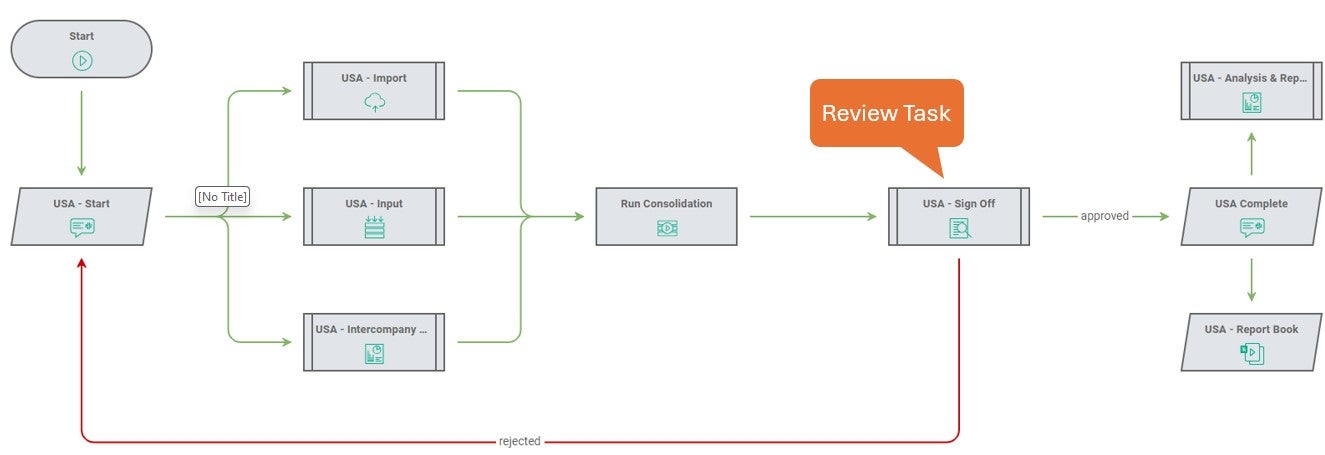
この例では次のようになります。「USA – Sign Off」レビュー タスクが承認されると、ワークフローは次のステップに進みます。却下された場合、ワークフロー パスはプロセスの先頭に戻ります。
レビュー タスク - 構成ペインのパラメーター
主なパラメーターは次のとおりです。
| パラメーター | 説明 |
| Name | タスクに表示される名前を入力します。 |
| Activity Reports | 必要に応じて、レポートとパラメーターのリスト、又は作業を確認するために使用するリンクへの URL から選択します。 |
| Reset on Reject | 却下矢印が指しているタスクと現在のレビュー タスク間のすべてのタスクをリセットします。 |
| Owner/Supervisor/Contributor | 詳細については、「一般的なワークフロー タスク フィールド」を参照してください。 |
| Due Date | タスクの期日を入力します。 |
| Advance Rule | タスクを進める方法を指定します。デフォルトは [All predecessors have completed] です。 |
| Info Text | 編集ボックスでは、ユーザーにとって役立つと思われる手順などの追加情報を追加できます。 |
レビュー タスクの構成
レビュー タスクを構成する方法は以下のとおりです。
- レビュー タスクを Workflow エディターのキャンバスにドラッグして追加します。
Workflow ツールボックスの [Action] セクションでレビュー タスクを見つけます。 - レビュー タスクを選択し、編集アイコンを選択して、[Task Configuration] ペインでパラメーターを編集します。
- 必須パラメーターを入力します。
- デフォルトの名前が [Review n] にあらかじめ入力されています。必要に応じてこの名前を変更してください。
- [Activity Reports] セクションで、タスクのコントリビューターが確認する必要があるアイテムへのレポート又は URL リンクを追加します。
- 「+」を選択してレポートを追加します。エクスプローラーからレポートを選択します。
- 必須パラメーターを入力します。
レポートに関連付けられているパラメーターがない場合は、必要に応じてアイテムに説明を追加します。レポートにパラメーターが関連付けられている場合は、パラメーター値を設定します。パラメーターには以下を使用できます。
| パラメーター値 | 説明 |
| Member selection | フィールドの白い編集ボックス内を選択して、メンバーを利用可能なメンバーに設定します。 メンバーを選択するためのプロンプトが表示されます。利用可能なメンバーのリストからメンバーを選択します。 |
| Dropdown list selection | 値のリストからの選択を使用するようにレポートが設定されている場合、ディメンションの横にドロップダウン リストが表示されます。 利用可能なオプションのリストから値を選択します。 |
| Custom parameter | メンバーの選択とドロップダウン リストをオーバーライドして、カスタム パラメーターを使用できます。 カスタム パラメーターを設定するには、メンバー編集ボックスの右側にあるウィジェット アイコンを選択します。[Pick a Parameter] ダイアログが表示されます。
[Custom] というラベルの付いた編集ボックスにカスタム値を入力します。 |
| Process parameter | ワークフロー プロセスの開始時に選択されたメンバーを使用するようにレポートを設定することもできます。 プロセス パラメーターを設定するには、メンバー編集ボックスの右側にあるウィジェット アイコンを選択します。[Pick a Parameter] ダイアログが表示されます。 ワークフローにプロセス パラメーターが設定されている場合は、ダイアログの上部にあるリストに表示されます。該当する値を選択します。 プロセス パラメーターの詳細については、「パラメータをー使用するワークフローの設定」を参照してください。 |
- レビュー対象の URL を追加する方法は以下のとおりです。
- [Name] に名前を入力します。
このラベルがレビュー タスクに表示されます。必要に応じて、[Description] に説明を追加して、レビュー対象のアイテムに関する詳細なコンテキストや追加の指示をユーザーに提供できます。 - [Url] にリンクを入力します。
- [Name] に名前を入力します。
- 必要に応じて他のレポートと URL を追加します。
- 却下矢印が指しているタスクと現在のレビュー タスク間のすべてのタスクをリセットするには、[Reset on Reject] を選択します。
- [Owner]、[Supervisors]、[Contributors] に加え、[Due Date] (該当する場合) を設定します。[Advance Rule] も設定できます。詳細については、「インタラクティブ ワークフロー タスクの操作」を参照してください。
- [OK] を選択して [Task Configuration] ペインで変更を適用します。
- [Save] を選択してワークフローを保存します。
- ワークフローを開始するには、[Workflow Editor] ツールバーで [Play] を選択します。
- [Run] を選択します。
- ワークフローの開始時に選択したパラメーターは、プロセス パラメーターに設定されたレポート パラメーターに渡されます。
注記:プロセス オプションを活用する方法の詳細については、こちらを参照してください。

