AI 支援マッピングでは、インテリジェントなエンジンを活用して、マッピングが未設定のソース データに対して最も論理的なターゲットを提案することで、マッピング テーブルの設定を迅速化できます。
AI 支援マッピング機能は、マッピングされていないソース勘定を分析し、それぞれに適切なターゲットを提案します。AI マッピングでは信頼度がパーセンテージで示されます。その後、これらの提案を確認、確定してマッピング プロセスを完了できます。
AI 支援マッピングの仕組み
AI マッピング機能では、Microsoft Azure AI サービスを使用してメンバーを分析し、適切なマッピングを予測します。システムによって、埋め込みと呼ばれる各メンバーの説明の数値表現が作成されます。その後、機械学習モデルを使用して最適な一致を見つけ出します。
- データは平行して準備されます。プロセスを開始すると、システムは Azure API を呼び出し、二つのタスクを同時に実行します。
- マッピングされていない新しいソース メンバーのテキストの説明を Azure AI エンドポイントに送信し、それらの埋め込みを生成します。
- 並行して、ターゲット メンバーに対しても同様の処理を行います。
- 埋め込みが比較されます。機械学習モデルによって、まだマッピングされていない新しいメンバーの埋め込みが、ターゲット ディメンションのメンバーの埋め込みと比較されます。数値的に最も近い一致を検索し、最も論理的なパターンを見つけます。
- マッピングが提案されます。見つかった最も近い一致に基づいて、モデルは正しいターゲット メンバーを予測し、信頼度スコアとともに候補として提示します。
ユーザーは、提案された組み合わせを確定することに同意します。
AI マッピングを使用する場面
この機能は、新しい企業や事業体をお使いのシステムに統合する際に特に役立ちます。ターゲット メンバーにマッピングすべき新しいソース メンバーが何百、あるいは何千とある場合でも、インテリジェントな提案によって大幅な時間の節約が可能になります。
まず、インポートを構成しメンバー マップを作成する必要があります。AI 支援マップを作成する方法は以下のとおりです。
- [Configure] → [Maps] タブに移動します。
- マップ名行で省略記号を選択してから [Edit Mappings] を選択します。
- AI 支援マッピング アイコンを選択して分析を開始します。提案されたマッピングのリストが表示されます。提案には信頼度スコアが付けられています。
- 提案を確認します。
- 信頼度スコア: 各提案には信頼度スコアが付いています。このパーセンテージは、その提案が正しいと AI がどの程度確信しているかを示しています。
- 提案の受け入れまたは変更: 提案されたマッピングを承諾することも、ディメンション ポップアップから別のターゲット メンバーを選択することもできます。信頼度スコアが 85% を超える提案は、自動的に受け入れ対象として提示されます。
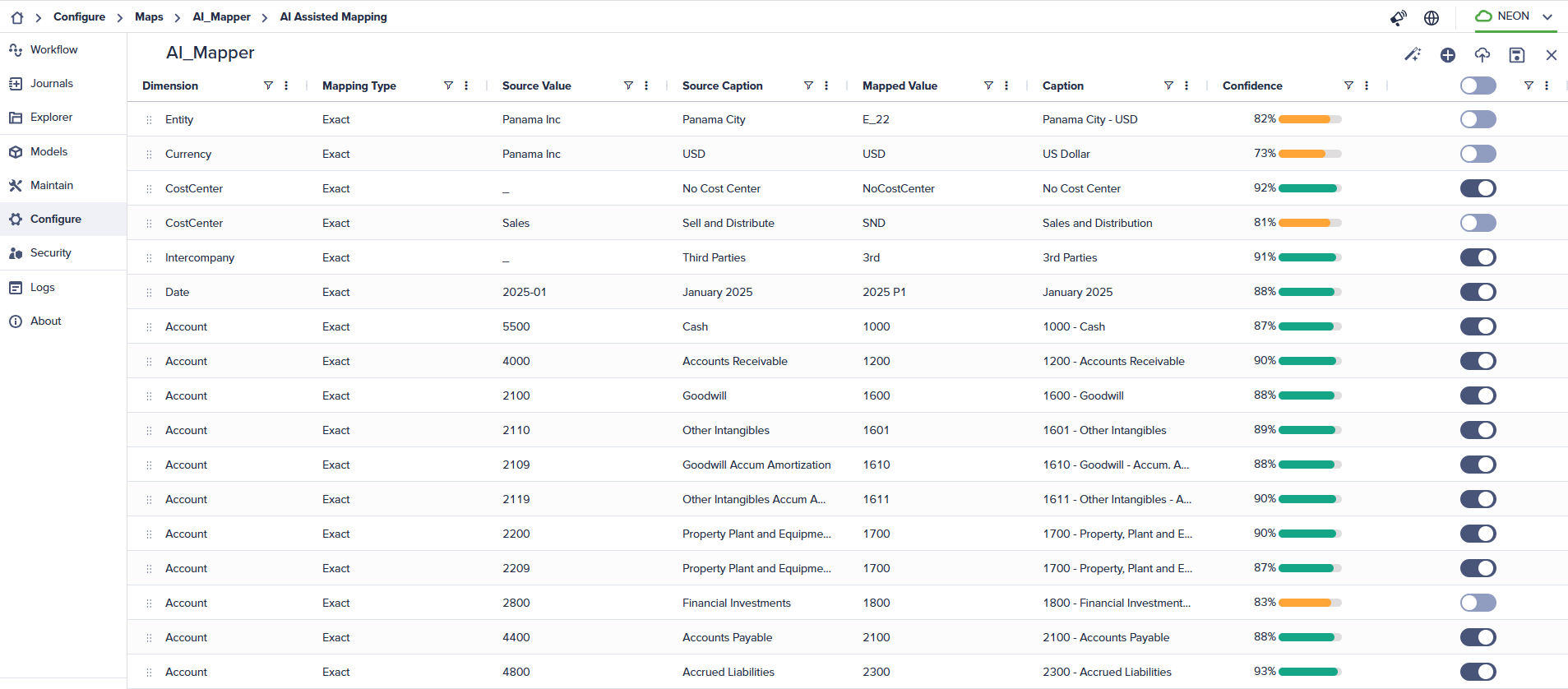
- 各行のスイッチを選択するか、一括で提案を承諾します。提案されたマッピング値を承諾する前に、手動でオーバーライドできます。
- [Save] を選択してマッピングを確定し、承諾した組み合わせをマッピング テーブルに追加します。
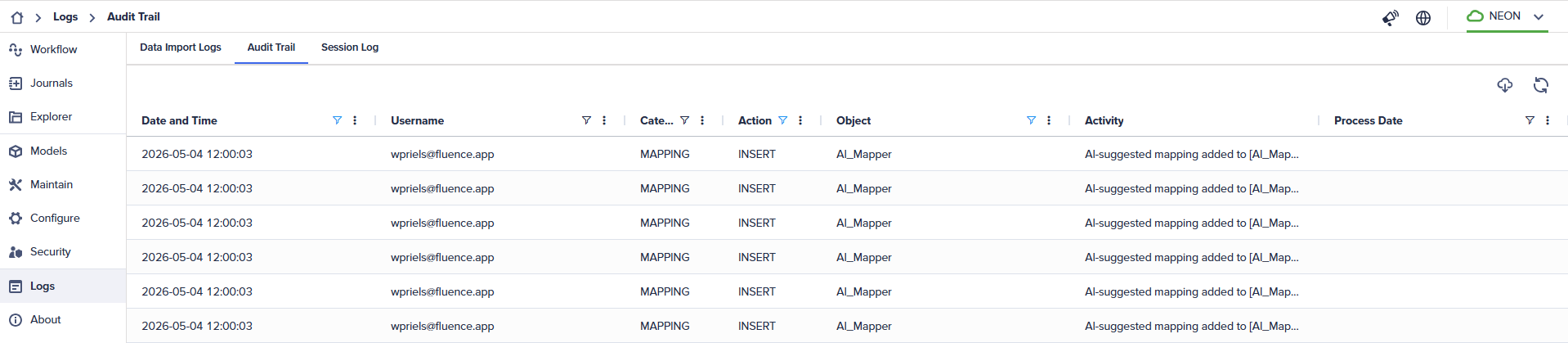
トレーサビリティを強化するため、監査証跡は [Logs] → [Audit Trail] で確認できます。AI 支援マッピングで追加された組み合わせについて、特定の通知が記録されます。