

カードは、ページ ビルダーが作成しページに追加できるインタラクティブなコンポーネントです。ボード上のカードを使用して、重要なデータをエンド ユーザーが見やすく、視覚的に目立つように表示できます。
ボードはカードだけで構成されています。カードを並べ替えたりサイズを変更したりして、ユーザーの分析に最適なデータ表示を実現できます。
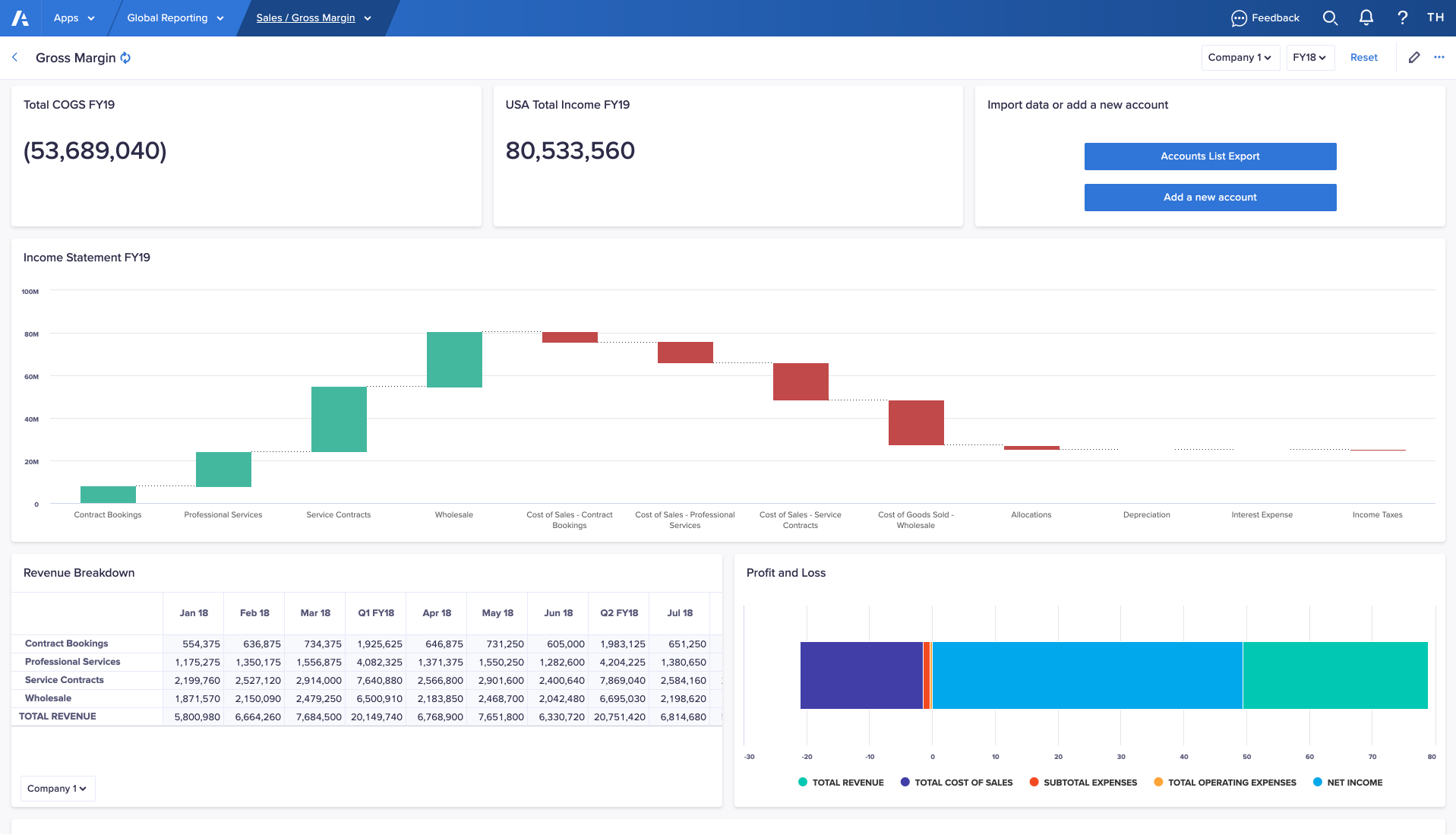
ページ ビルダーは以下のタイプのカードをボードに追加できます。
追加したカードはテンプレートとして保存して、同じアプリ内の他のページで再利用できます。
ユーザーはパーソナル ページ上にカードを作成できます。ただし、アクション カードはパーソナル ページでサポートされていません。
ボードにカードを追加し構成するには、以下を実行します。
- ツールバーの このページを編集 を選択し、対象のページをデザイナー モードで開きます。
- [カード] パネルの [カードの追加] セクションで、タイルをダブルクリックするか、ボードにタイルをドラッグします。
デフォルトでは、カードはボードの最下部に全幅で表示されます。 - [構成] ボタンを選択するか、カードの鉛筆アイコン を選択します。
- カードを構成します。
各カード タイプの構成方法については上記のリンクをご覧ください。 - 準備ができたら、ページを下書きとして保存するか、[公開] を選択します。
インサイト パネル
[インサイト] パネルにカードを追加する方法は以下のとおりです。
- [追加のインサイト] パネルで歯車アイコン を選択します。
- [カード] パネルで、[追加のインサイト] パネルのカード タイルをドラッグ アンド ドロップします。
- [構成] を選択してカードを構成します。
ボードの下にデフォルトで表示されるよう、カードを構成できます。最も関連性の高いデータがユーザーにすぐに表示されます。
カードをデフォルトで開くように設定するには、省略記号 → [Set as open by default] を選択します。
追加のインサイトからカードを表示する方法は以下のとおりです。
- カード名の左側にあるカード タイプ アイコン 、又はカードの右上にある展開アイコン を選択します。
プライマリ グリッドの下半分にカードが表示されます。アクションが追加されている場合、カードを展開するとアクション ボタンが表示されます。 - カードで 最大化 を選択すると、全画面表示になります。閉じる を選択するとカードが折りたたまれ、[追加のインサイト] パネルに戻ります。
追加のインサイト か 閉じる を選択すると、[追加のインサイト] パネルを非表示にできます。

