

計算タスクでは、データベース サーバー上でストアド プロシージャを実行します。たとえば、このタスクを使用して、変換 (外国為替) 計算を実行するストアド プロシージャを実行します。
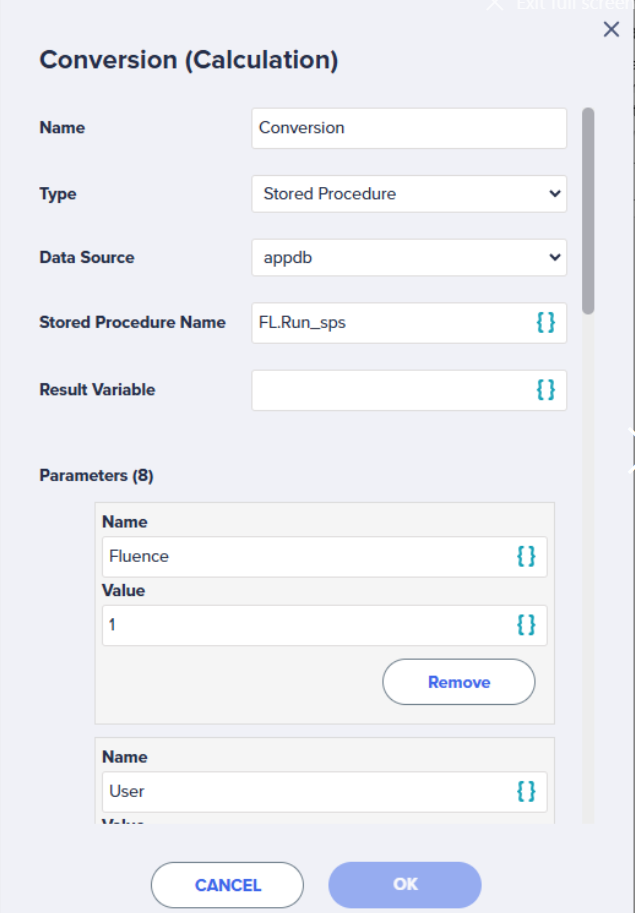
注記: 連結アプリケーションには、グローバル フォルダー Anaplan\Consolidation\Processes でさまざまな連結計算を実行する、すぐに使用できるワークフローがいくつか用意されています。これらの計算を使用する最適な方法は、ワークフローの実行タスクを使用することです。ストアド プロシージャを呼び出す独自の計算タスクを作成しないでください。
構成ペインのパラメーター
主なパラメーターは次のとおりです。
| パラメーター | 説明 |
| Name | タスクに表示される名前を入力します。 |
| Type | 実行するスクリプトのタイプを選択します。
|
| Data Source | ストアド プロシージャが配置されているスキーマを選択します。次のいずれかを選択します。
|
| Stored Procedure Name | 実行するストアド プロシージャの名前。 |
| Result Variable | ストアド プロシージャから結果が返される場合は、このパラメーターを使用して、結果を保存する結果変数を指定します。今後のタスクでは、{} プロセス構文を使用してこの変数を参照できます。 たとえば、次のように使用します。
戻り値は常に文字列に変換されます。 |
| Parameters | ストアド プロシージャにパラメーターが必要な場合は、[Parameters] セクションで定義します。 |
| Timeout | アクティビティが完了するまでシステムが待機する時間を入力します。 計算に予想よりも時間がかかっている場合にワークフローを続行するには、このパラメーターを設定します。計算に予想よりも時間がかかる場合は、計算にエラーがあります。 タイムアウトが設定されていない場合、ストアド プロシージャでエラーが発生し、呼び出し元のワークフローに戻らなくなると、ワークフローは無期限にブロックされます。 |
| Advance Rule | タスクを進める方法を指定します。デフォルトは [All predecessors have completed] です。 |
計算タスクの構成
計算タスクを構成する方法は以下のとおりです。
- 計算タスクを Workflow エディターのキャンバスにドラッグして追加します。
Workflow ツールボックスの [Application] セクションで計算タスクを見つけます。 - 計算タスクを選択し、編集アイコンを選択して、[Task Configuration] ペインでパラメーターを編集します。
- 必須パラメーターを入力します。 [Type] が [Stored Procedure] の場合:
- SQL ストアド プロシージャの名前とパラメーターを入力します。
- ストアド プロシージャから結果が返される場合は、このパラメーターを使用して、結果を保存する結果変数を指定します。
- [Data Source] では SQL ステートメントを実行するスキーマを指定します。
- ストアド プロシージャにパラメーターがある場合は、[New Parameter ]を選択して必要に応じて追加します。すべてのパラメーターに [Name] と [Value] のペアがあります。
- Name:ストアド プロシージャーのパラメータの名前です。
- Value:パラメーターの値です。値をハードコードしたり、開始タスクのプロセス オプションから渡された値を使用したり、グローバル変数を使用したりすることができます。
| パラメーター値のタイプ | 例 |
| ハードコーディング済み | 名前 = Entity 値 = Europe |
| プロセス オプション | 名前 = Date 値 = |
| グローバル変数 | 名前 = Model 値 = |
- [OK] を選択して [Task Configuration] ペインで変更を適用します。
- [Save] を選択してワークフローを保存します。
- ワークフローを開始するには、[Workflow Editor] ツールバーで [Play] を選択します。
Workflow プロセスが開始されます。

