

Anaplan XL Reporting では Freeform レポートをサポートしています。
Freeform レポートは、Anaplan XL の式に似たセルベースのレポートの柔軟性とグリッドのパフォーマンスを組み合わせたハイブリッド クエリ オブジェクトです。ピボット ビューを使用することで、あらゆるタイプのディメンション データ ソースやリレーショナル ソースに対応します。データ ソースに対してライトバックを行う Freeform レポートを作成できます。
レポート デザイナーからの Freeform レポートの作成
レポート デザイナーで [Grids & Reports] メニューから [Freeform report] → [New] を選択して新しい Freeform レポートを作成します。
グリッドからの Freeform レポートの作成
右クリック メニューを使用して、既存のグリッドを Freeform レポートに変換できます。右クリックして [Anaplan XL] → [Convert to] → [Freeform Report] を選択します。変換の確認を求めるメッセージが表示されます。[Yes] を選択します。Freeform レポートが表示されます。
Excel セルから
Excel シートから直接 Freeform レポートを挿入できます。Anaplan XL は予測データ領域内で任意のセルを囲む範囲を分析し、それに基づいてレポートを作成します。
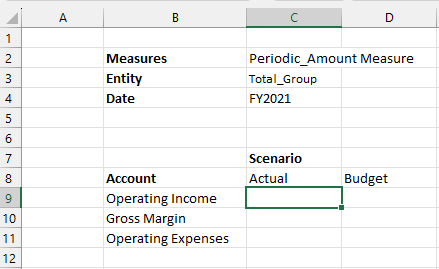
このアプローチでは以下の厳密なレイアウトに従う必要があります。
- 列ディメンション (「Scenario」など):左上のデータ セル (例における
C9など) と垂直方向に揃うように配置します。 - 行ディメンション (例における「Account」など):最初の行のヘッダーのすぐ上、かつ、最も内側の列ヘッダーと同じ行に追加します。
- フィルター ディメンション (例における「Measures」、「Entity」、「Date」など):列ディメンションの 3 行上に、最も外側の行ディメンション (「Account」など) と垂直方向に揃うように配置します。
- メンバー名は数値ではなくテキストにする必要があります。数値の名前がある場合は、先頭にアポストロフィを付けます (例:
'2024)。 - Freeform レポートではテキスト ライン アイテムとメジャーを使用できます。
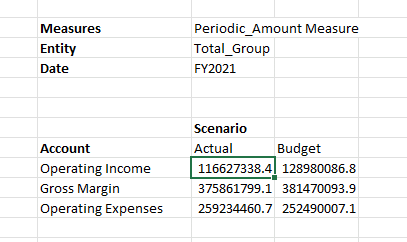
レイアウトを設定したら、データ領域で任意のセルを選択し、[Grids & Reports] メニューから [Freeform report] → [From range] を選択します。Freeform レポートが作成され、それに応じてデータ セルにデータが入力されます。
Freeform のプロパティ
フィルター メンバーが変更されるたびに、データ セルを自動的にリフレッシュするようにすることができます。右クリックして [Anaplan XL] → [Properties] を選択してから、[Freeform properties] ダイアログで [Refresh when filter cells change] を選択します。
[Display error on invalid members] はオンにしたままにすることをお勧めします。オフにすると、不明なメンバーのデータが失われ、気づかないうちにデータを見逃してしまう可能性があります。
詳細については「Freeform Reporting 」の動画を視聴してください。

