

このタスクでは、現在のワークフロー プロセスが直ちに停止されます。中断タスクがサブプロセス内にある場合、そのサブプロセスのみがそのプロセスを中断します。これらのタスクは、自動化された (非インタラクティブ) プロセスで使用して、特定の状況でワークフローを停止できます。
ワークフローを再度開始する場合、管理者はワークフローを停止してから再開する必要があります。
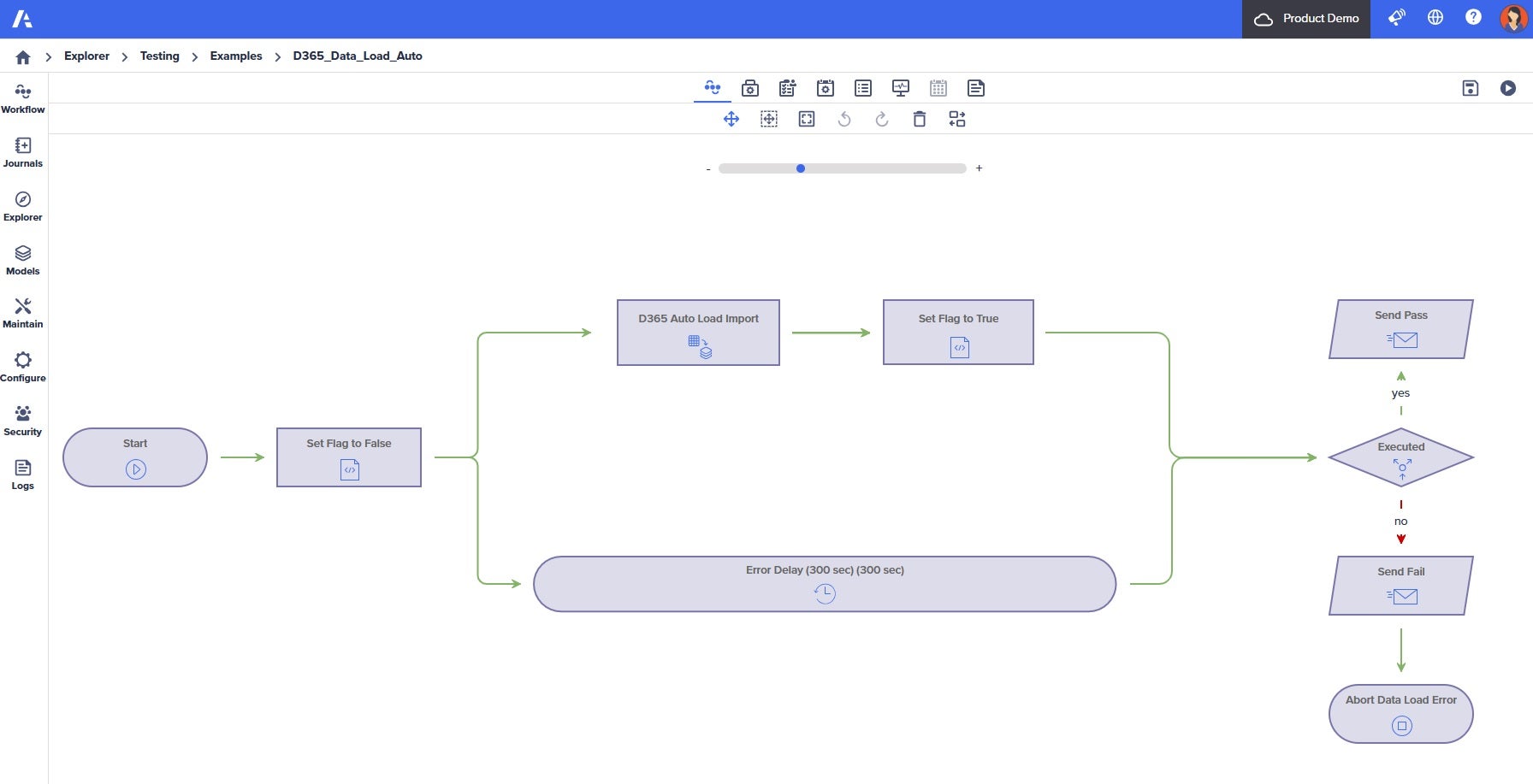
この例では、「D365 Auto-Load Import」データ転送タスクが失敗した場合に、中断タスクを使用してワークフローを終了します。
構成ペインのパラメーター
主なパラメーターは次のとおりです。
| パラメーター | 説明 |
| Name | タスクに表示される名前を入力します。 |
| Reason | ワークフローが中断された理由を説明するテキストを入力します。 |
| Advance Rule | タスクを進める方法を指定します。デフォルトは [All predecessors have completed] です。 |
中断タスクの構成
中断タスクを構成する方法は以下のとおりです。
- 中断タスクをWorkflow エディターのキャンバスにドラッグして追加します。
Workflow ツールボックスの [Workflow Controls] セクションで中断タスクを見つけます。 - 中断タスクを選択し、編集アイコンを選択して、[Task Configuration] ペインでパラメーターを編集します。
- 必須パラメーターを入力します。
- [OK] を選択して [Task Configuration] ペインで変更を適用します。
- [Save] を選択してワークフローを保存します。
- ワークフローを開始するには、[Workflow Editor] ツールバーで [Play] を選択します。
ワークフロー プロセスが開始されます。
ワークフロー プロセスが実行されると、ワークフローは遅延タスクに到達すると指定された期間だけ一時停止します。

