

メッセージの記録タスクでは、プロセス ログにメッセージを記録します。タスクの進行状況に応じてメッセージを出力したり、複雑なワークフローを開発する際のトラブルシューティング ツールとして使用したりするためにこのタスクを使用します。
プロセス ログは Workflow エディターにあります。ワークフロー管理のロール権限を持つユーザーのみが、Workflow エディターでプロセス ログを表示できます。
構成ペインのパラメーター
主なパラメーターは次のとおりです。
| パラメーター | 説明 |
| Name | タスクに表示される名前を入力します。 |
| Message | ログに表示するメッセージを入力します。 |
| Level | メッセージの重要度レベルを選択します。
|
| Timeout | アクティビティが完了するまでシステムが待機する時間を入力します。 |
| Advance Rule | タスクを進める方法を指定します。デフォルトは [All predecessors have completed] です。 |
メッセージの記録タスクの構成
メッセージの記録タスクを構成する方法は以下のとおりです。
- メッセージの記録タスクを Workflow エディターのキャンバスにドラッグして追加します。
Workflow ツールボックスの [Workflow Controls] セクションでメッセージの記録タスクを見つけます。 - メッセージの記録タスクを選択し、編集アイコンを選択して、[Task Configuration] ペインでパラメーターを編集します。
- 必須パラメーターを入力します。
- プレーン テキスト メッセージ、又は実行時に解決されるワークフロー構文を含むメッセージを記述します。
- メッセージがログに記録されると
{Subprocess.Name}が解決されます。これは、For Each プロセスが現在反復処理しているエンティティ メンバーです。
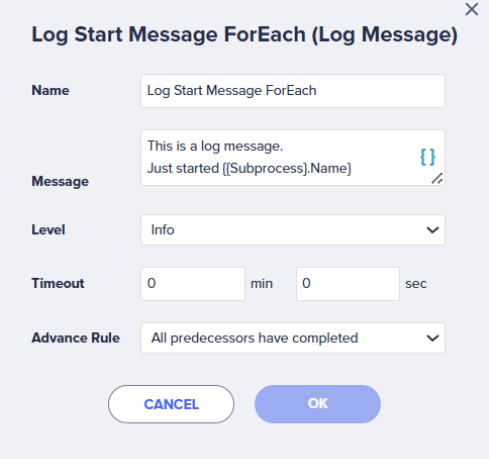
- [OK] を選択して [Task Configuration] ペインで変更を適用します。
- [Save] を選択してワークフローを保存します。
- ワークフローを開始するには、[Workflow Editor] ツールバーで [Play] を選択します。
ワークフロー プロセスが開始されます。 - ワークフロー プロセスが実行されると、メッセージがプロセス ログに記録されます。
- Workflow エディターのプロセス ログ ツールバー アイコンを選択して、プロセス ログに移動します。

