

意思決定タスクでは、論理的な決定に応じてタスクのフローを変更します。式の結果に応じて実行される次のステップが変化します。条件は、1 か 0 に評価される SQL 又は C# 式です。
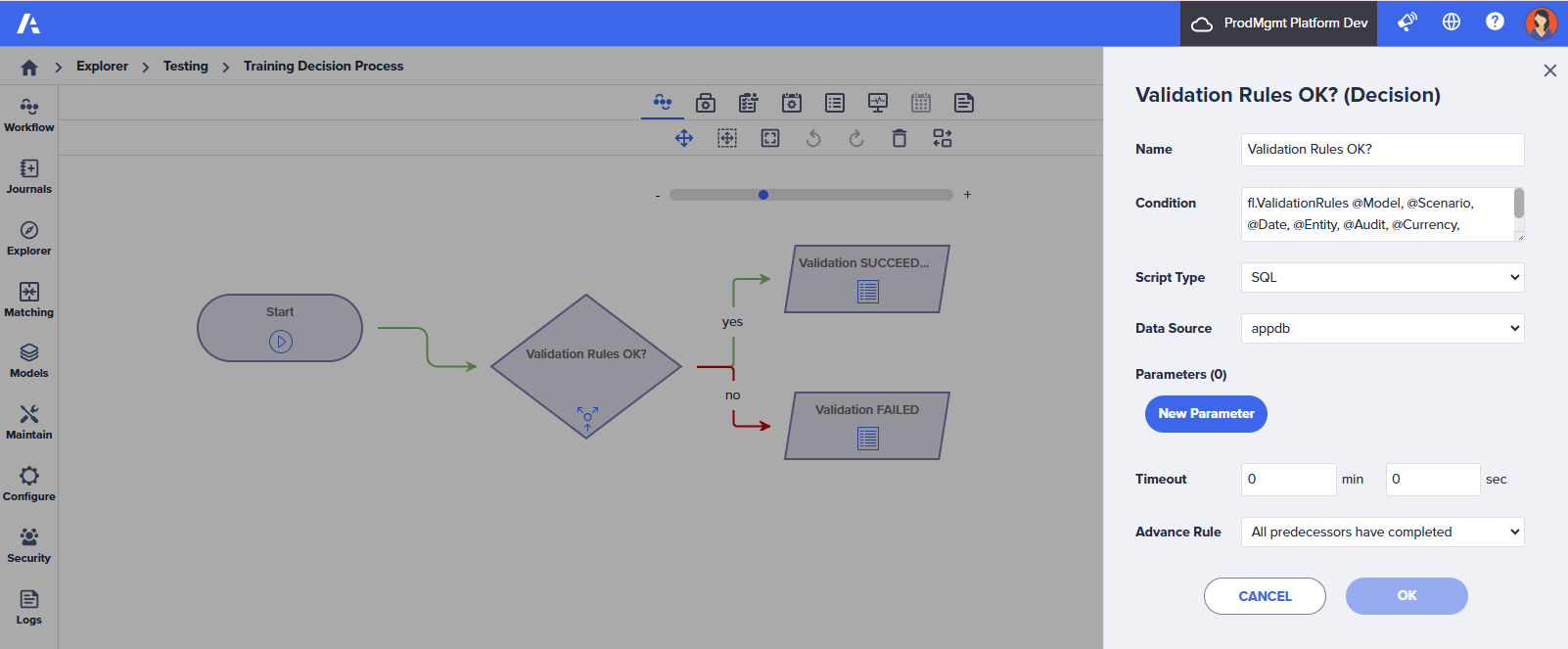
- この例では、システムの検証ルールに合格したかどうかを確認するプロセスを意思決定タスクで実行しています。このタスクでは、[Enforce] フィールドのステータスと定義されている許容範囲の両方を考慮しています。
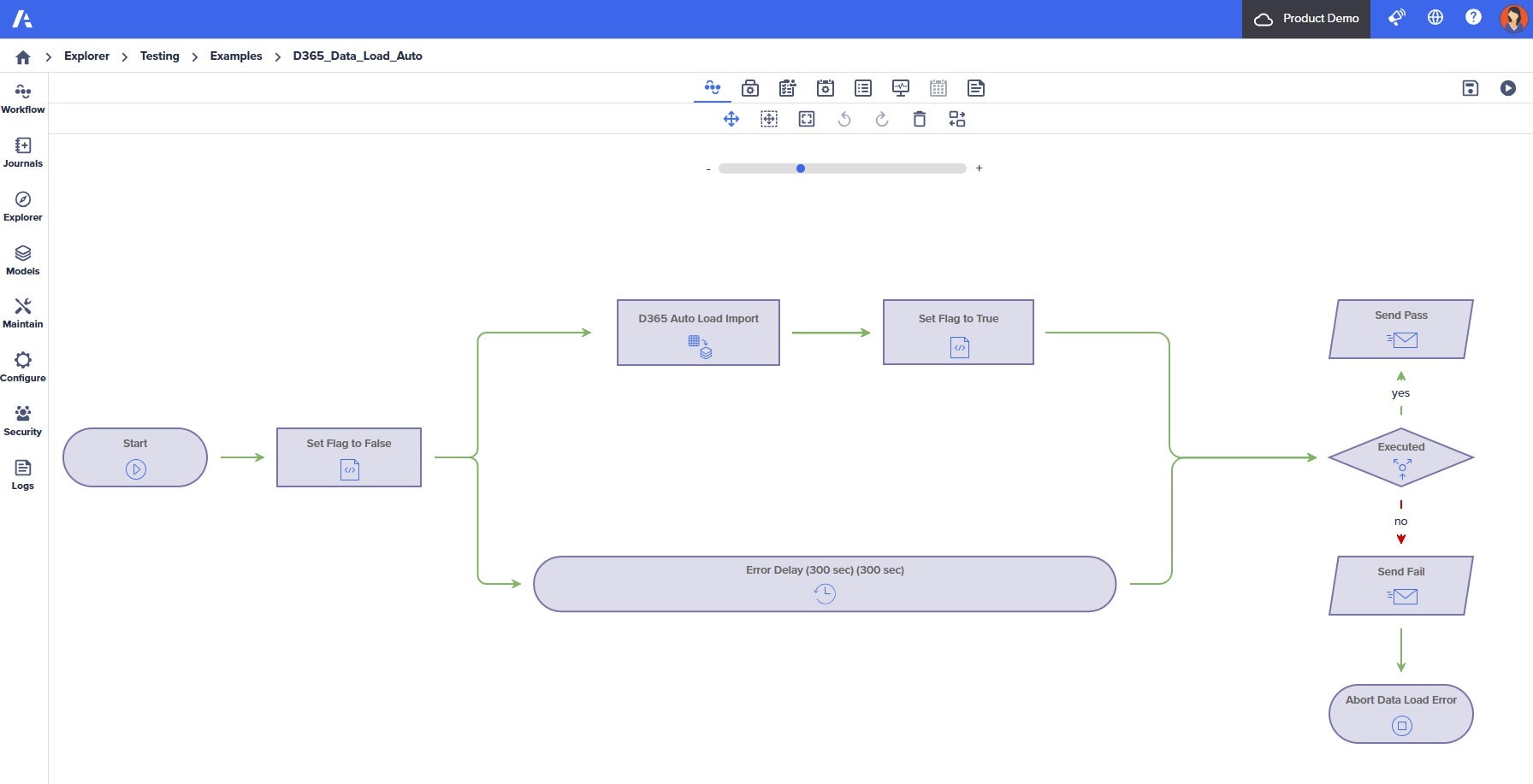
- この例では、意志決定タスクを使用して、データ転送タスクが正常に完了したかどうかを判断しています。次に、メールの送信タスクを使用して対応するメールが送信されます。
構成ペインのパラメーター
主なパラメーターは次のとおりです。
| パラメーター | 説明 |
| Name | タスクに表示される名前を入力します。 |
| Condition | 1 か 0 に評価される式。このフィールドは [Script Type] パラメーターと連携して機能します。 例: DateTime.Now.Month == 12。 |
| Script Type | 実行するスクリプトのタイプを選択します。
|
| Data Source | [Script Type] が [SQL] の場合、[Data Source] では SQL ステートメントを実行するスキーマを指定します。 |
| Parameters | スクリプトにパラメーターが必要な場合は、[Parameters] セクションで定義します。 |
| Timeout | アクティビティが完了するまでシステムが待機する時間を入力します。 |
| Advance Rule | タスクを進める方法を指定します。デフォルトは [All predecessors have completed] です。 |
| Enforce | 検証がハード (強制) かソフトかを指定します。 例:
この機能を活用するには、ワークフロー内で意思決定タスクを使用する必要があります。 |
意思決定タスクの構成
意思決定タスクを構成する方法は以下のとおりです。
- 意思決定タスクを Workflow エディターのキャンバスにドラッグして追加します。
Workflow ツールボックスの [Workflow Controls] セクションで意思決定タスクを見つけます。 - 意思決定タスクを選択し、編集アイコンを選択して、[Task Configuration] ペインでパラメーターを編集します。
- 必須パラメーターを入力します。
| パラメーター | 値 |
| If the Script Type is SQL |
|
| If the Script Type is C# | 1 か 0 に評価される式を入力します。 |
- [OK] を選択して [Task Configuration] ペインで変更を適用します。
- [Save] を選択してワークフローを保存します。
- ワークフローを開始するには、[Workflow Editor] ツールバーで [Play] を選択します。
Workflow プロセスが開始されます。

